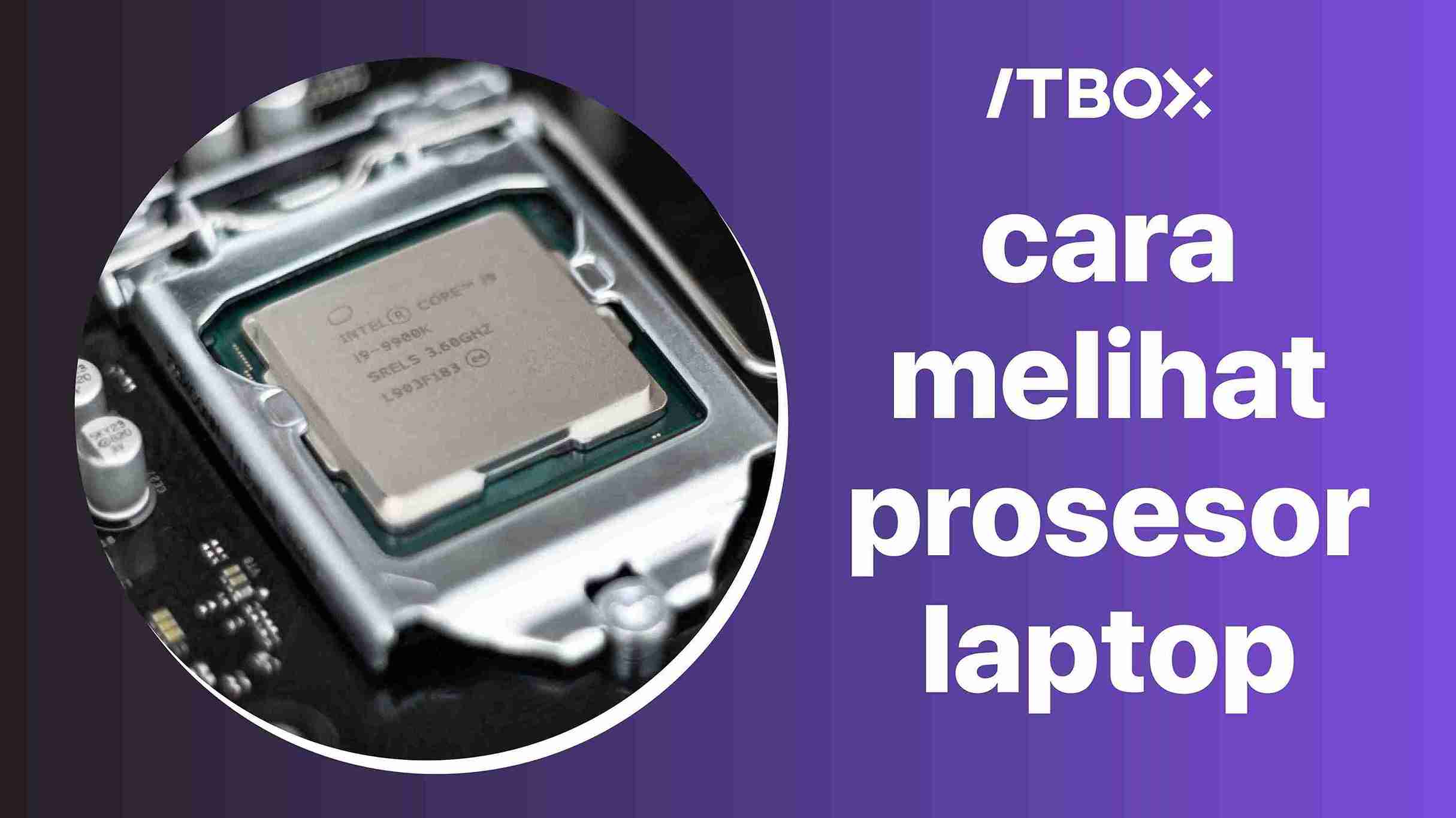
Mengetahui spesifikasi prosesor dan RAM di laptop Windows sangat penting, terutama jika kamu ingin memastikan performa perangkat tetap optimal.
Cek prosesor dan RAM sangat berguna sebelum membeli laptop baru, melakukan upgrade, atau saat ingin meningkatkan kinerja laptop agar lebih cepat dan responsif.
Namun, sebelum melakukan pengecekan lebih jauh, ada baiknya kamu perlu memahami fungsi processor komputer bisa membantu kamu dalam mengetahui peran CPU dalam menentukan kemampuan perangkat saat menjalankan berbagai proses.
Dengan mengetahui spesifikasi ini, kamu bisa menentukan apakah laptopmu sudah cukup kuat untuk kebutuhan harian atau perlu peningkatan.
Artikel ini akan membahas lima cara mudah untuk mengecek spesifikasi prosesor di laptop Windows. Yuk, simak langkah-langkahnya!
Baca Juga: Apa itu Processor? Otak dari Komputer, Fungsi, Jenis, dan Cara Kerja
Daftar Isi Artikel
Toggle5 Cara Cek Prosesor Laptop Windows
Kamu bisa menggunakan berbagai metode untuk mengecek prosesor laptop, baik melalui fitur bawaan Windows maupun menggunakan software pihak ketiga. Berikut adalah lima cara mudah yang bisa kamu coba.
1. Cek Prosesor Laptop via “About This PC”
Jika kamu mencari cara paling cepat dan mudah, fitur “About This PC” di Windows bisa menjadi pilihan terbaik. Berikut langkah-langkahnya:
- Klik tombol start di pojok kiri bawah layar.
- Pilih Settings > System > About.
- Gulir ke bawah hingga menemukan bagian Device Specifications.
- Informasi prosesor akan ditampilkan di bagian processor, termasuk nama, kecepatan CPU, dan model yang digunakan.
Metode ini sangat cocok untuk mendapatkan informasi dasar tanpa perlu aplikasi tambahan. Selain itu, fitur ini tersedia di berbagai versi Windows, termasuk Windows 10 dan Windows 11.
2. Cek Prosesor Laptop dengan Task Manager
Task Manager bukan hanya digunakan untuk memantau aplikasi yang berjalan, tetapi juga bisa menampilkan detail spesifikasi CPU, termasuk kecepatan dan jumlah core (inti). Berikut langkah-langkahnya:
- Tekan tombol Ctrl + Shift + Esc untuk membuka Task Manager.
- Klik tab Performance.
- Pilih CPU, lalu perhatikan bagian kanan jendela Task Manager.
- Di sana, kamu bisa melihat informasi tentang jenis prosesor, jumlah inti (cores), jumlah thread, serta kecepatan clock (clock speed).
Cara ini sangat praktis untuk melihat performa CPU secara real-time memungkinkan kamu untuk mengetahui apakah prosesor laptop bekerja terlalu berat atau masih dalam kondisi optimal.
3. Cek Prosesor dengan Command Prompt (CMD)
Command Prompt (CMD) bisa menjadi alternatif jika kamu lebih suka menggunakan perintah berbasis teks. Berikut cara melihat spesifikasi prosesor dengan CMD:
- Tekan Win + R, ketik cmd, lalu tekan Enter.
- Ketik perintah berikut:
wmic cpu get name, maxclockspeed, numberofcores, numberoflogicalprocessors - Tekan Enter.
- Hasil akan menampilkan informasi prosesor, termasuk nama CPU, kecepatan maksimal, jumlah core, dan jumlah thread yang dimiliki.
Metode ini akan cocok untuk kamu yang ingin mendapatkan informasi spesifik tanpa membuka aplikasi tambahan
4. Cek Prosesor Laptop Menggunakan DXDiag
DXDiag (DirectX Diagnostic Tool) adalah alat bawaan Windows yang bisa digunakan untuk melihat spesifikasi prosesor, RAM, dan sistem operasi. Berikut cara menggunakannya:
- Tekan Win + R, lalu ketik dxdiag, kemudian tekan Enter.
- Tunggu beberapa saat hingga jendela DXDiag terbuka.
- Pada tab System, cari bagian processor untuk melihat spesifikasi CPU.
- Kamu juga bisa melihat informasi RAM, jenis kartu grafis (GPU), dan versi Windows yang digunakan.
DXDiag sangat berguna untuk membantu dalam memeriksa kompatibilitas sistem jika kamu ingin menjalankan atau menginstal game atau aplikasi berat.
5. Cek Spesifikasi Laptop dengan Software Pihak Ketiga (CPU-Z)
Jika kamu ingin mendapatkan informasi lebih detail tentang prosesor, RAM, dan komponen lainnya, CPU-Z adalah salah satu software terbaik yang bisa digunakan. Berikut langkah-langkahnya:
- Download dan install CPU-Z dari website resminya.
- Jalankan aplikasi setelah instalasi selesai.
- Pada tab CPU, kamu bisa melihat detail lengkap tentang prosesor, seperti nama, arsitektur, jumlah core, thread, cache, dan kecepatan clock.
- Untuk mengecek RAM, buka tab memory.
- Kamu juga bisa memeriksa spesifikasi kartu grafis (GPU), baik itu Intel, AMD Radeon, atau Nvidia, melalui tab graphics.
Jika kamu ingin melihat informasi perangkat secara lebih menyeluruh, dengan cara cek spesifikasi laptop juga bisa digunakan untuk mengetahui detail komponen lain selain prosesor.
CPU-Z sangat direkomendasikan untuk kamu yang ingin analisis lebih mendalam tentang spesifikasi laptop untuk membantu dalam memverifikasi apakah perangkat keras yang terpasang sesuai dengan spesifikasi yang dijanjikan saat membeli laptop.
Cara Mengetahui Spesifikasi RAM Laptop
Selain prosesor, mengetahui jumlah RAM juga penting untuk memastikan laptop bisa menjalankan berbagai aplikasi dengan lancar. RAM sendiri berperan sebagai tempat penyimpanan sementara saat sistem menjalankan aplikasi dan proses aktif. Untuk memahami fungsinya lebih detail, kamu bisa mengenal apa itu RAM dan pengaruhnya terhadap performa komputer. Berikut beberapa cara mudah untuk mengecek spesifikasi RAM di Windows:
1. Menggunakan Task Manager:
- Buka Task Manager (Ctrl + Shift + Esc).
- Klik tab performance.
- Pilih Memory, lalu lihat total kapasitas RAM yang terpasang.
2. Menggunakan CPU-Z:
- Buka aplikasi CPU-Z.
- Pilih tab memory.
- Lihat detail RAM, termasuk kapasitas, tipe, dan kecepatan.
Mengetahui kapasitas RAM bisa membantumu menentukan apakah perlu menambah atau mengganti RAM agar performa laptop tetap optimal. Namun, jika hasil pengecekan menunjukkan kapasitasnya sudah tidak mencukupi, kamu bisa mempelajari cara mengganti RAM laptop sebelum menentukan kapasitas dan tipe memori yang sesuai.
Cara Terbaik untuk Mengecek Spesifikasi Laptopmu!
Mengecek spesifikasi prosesor laptop Windows sangat mudah dilakukan dengan berbagai metode yang telah dijelaskan di atas. Pilih cara yang paling sesuai dengan kebutuhanmu agar bisa lebih memahami kemampuan laptopmu.
Jika hasil pengecekan menunjukkan performanya sudah kurang sesuai dengan kebutuhan, kamu juga bisa mempertimbangkan apakah upgrade prosesor laptop memungkinkan untuk perangkat yang digunakan atau perlu memilih opsi upgrade lain.
Jika kamu ingin mendalami lebih jauh tentang perangkat keras, sistem operasi, atau bahkan mempersiapkan diri untuk karier di dunia IT, belajar di IT BOX bisa menjadi pilihan terbaik.
IT BOX merupakan platform belajar IT online & bersertifikat terbaik yang menyediakan berbagai kursus IT bersertifikat, dengan metode self-teaching, forum diskusi, serta konsultasi bagi yang memilih paket lengkap.
Yuk, mulai tingkatkan skill IT-mu dan segera bergabung dan mulai perjalananmu menuju karier IT yang lebih cerah!