
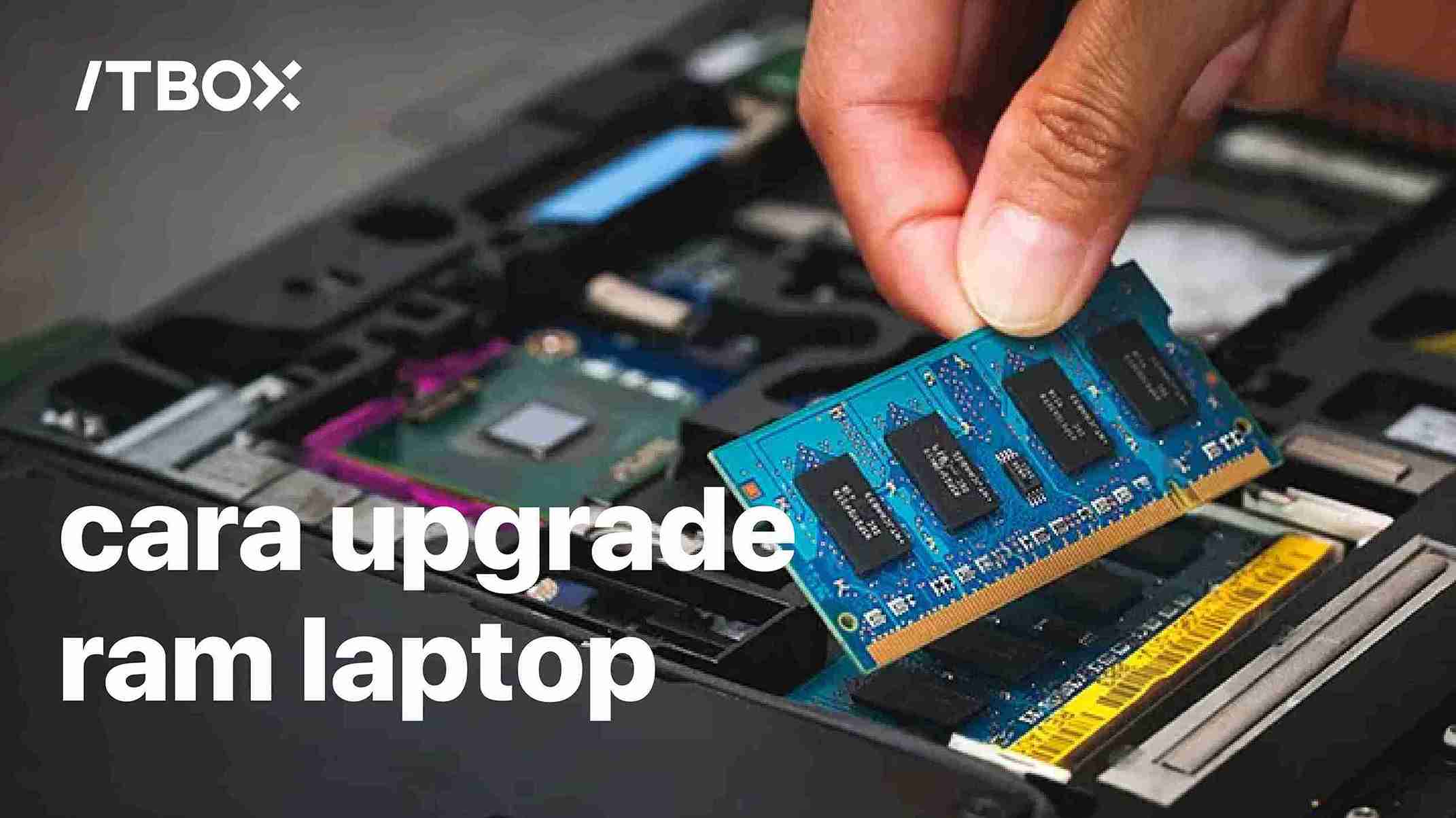
RAM (Random Access Memory) adalah salah satu komponen penting yang mempengaruhi kinerja laptop dan komputer.
Dengan kapasitas RAM yang cukup, perangkat dapat menjalankan banyak aplikasi secara multitasking tanpa mengalami lag.
Upgrade RAM laptop menjadi solusi terbaik untuk meningkatkan kecepatan sistem dan menjalankan program dengan lebih lancar.
Namun, sebelum melakukan upgrade RAM laptop, ada beberapa hal yang perlu diperhatikan, seperti jenis RAM, kapasitas RAM yang dibutuhkan, dan kompatibilitas dengan motherboard.
Artikel ini akan membahas secara lengkap tentang cara menambah RAM laptop, jenis-jenis RAM, serta tips memilih RAM yang tepat, selengkapnya:
Baca Juga: Apa itu RAM: Jenis, Fungsi, dan Cara Memilih RAM yang Sesuai untuk Komputer dan Laptop
Daftar Isi Artikel
TogglePanduan Cara Upgrade RAM Laptop & Komputer
Berikut ini panduan cara upgrade RAM di laptop & komputer yang bisa Kamu ikuti:
A. Cara Upgrade RAM Laptop / Notebook
- Pastikan jenis RAM yang sesuai dengan laptop
Periksa jenis RAM yang digunakan oleh laptop Kamu, apakah DDR3, DDR4, atau DDR5 terbaru. - Cek kapasitas maksimal RAM yang bisa dipasang
Setiap notebook memiliki batas maksimal RAM yang didukung. Pastikan kapasitasnya sesuai dengan spesifikasi laptop. - Periksa jumlah slot RAM yang tersedia
Laptop biasanya memiliki 1 atau 2 slot RAM. Gunakan software seperti CPU-Z atau Task Manager untuk mengecek slot yang tersedia. - Siapkan peralatan yang diperlukan
Gunakan obeng untuk membuka panel belakang laptop. Pastikan laptop dalam keadaan mati dan cabut baterainya sebelum memulai. - Lepaskan RAM lama (jika perlu) dan pasang RAM baru
Jika slot RAM sudah terpakai, lepaskan RAM lama dengan hati-hati. Pasang modul RAM baru dengan sudut yang sesuai hingga terdengar bunyi “klik”. - Pasang kembali panel dan uji coba laptop
Nyalakan laptop dan periksa apakah RAM terdeteksi dengan benar melalui Task Manager atau BIOS.
B. Cara Upgrade RAM Komputer (PC)
- Pastikan motherboard mendukung jenis RAM
Cek spesifikasi motherboard untuk mengetahui jenis dan kapasitas maksimal RAM yang didukung. - Matikan PC dan cabut semua kabel sebelum membuka casing
Pastikan PC dalam keadaan mati dan lepas semua kabel sebelum mengakses komponen dalam casing. - Temukan slot RAM pada motherboard
Slot RAM biasanya terletak di dekat prosesor. Periksa jumlah slot yang tersedia sebelum memasang RAM tambahan. - Lepaskan RAM lama jika perlu, lalu pasang RAM baru
Jika mengganti RAM lama, tekan klip pengunci di kedua sisi hingga modul terangkat. Pasang RAM baru dengan sudut yang sesuai hingga terkunci. - Pastikan RAM terpasang dengan baik sebelum menutup casing
Periksa apakah RAM terdeteksi dengan benar melalui Task Manager atau BIOS setelah menyalakan komputer.
Kapan Perlu Melakukan Upgrade RAM?
Kamu mungkin perlu menambah RAM laptop atau PC jika mengalami tanda-tanda berikut:
- Laptop terasa lemot saat multitasking.
- Aplikasi berat seperti gaming, desain grafis, atau editing video berjalan lambat.
- RAM yang tersedia hampir penuh (cek di Task Manager).
- Sistem operasi terbaru seperti Windows 11 membutuhkan lebih banyak RAM.
Keuntungan dari upgrade RAM laptop termasuk peningkatan kecepatan, efisiensi multitasking, dan responsivitas sistem yang lebih baik.
Jenis-Jenis RAM dan Kompatibilitasnya
Adapun jenis-jenis RAM beserta kompatibilitasnya adalah yang perlu Kamu ketahui adalah:
Apa Perbedaan DDR3 vs DDR4 vs DDR5?
- DDR3: Digunakan pada laptop dan PC lama, dengan kecepatan yang lebih rendah.
- DDR4: Versi yang lebih cepat dan lebih hemat daya, banyak digunakan di laptop dan komputer saat ini.
- DDR5: Teknologi terbaru Februari 2025, memiliki kecepatan lebih tinggi dan bandwidth yang lebih besar.
Cara Mengetahui Jenis RAM yang Kompatibel
Terdapat dua cara, yaitu:
- Gunakan software seperti CPU-Z untuk mengecek jenis RAM.
- Periksa spesifikasi laptop atau motherboard.
Perbedaan RAM Laptop (SODIMM) dan RAM Desktop (DIMM)
RAM Laptop dan RAM dekstop juga memiliki beberapa perbedaan, diantaranya:
- RAM laptop menggunakan SODIMM, yang lebih kecil dan hemat daya.
- RAM PC menggunakan DIMM, dengan ukuran lebih besar dan performa lebih tinggi.
Bagaimana Cara Menentukan Kapasitas RAM yang Dibutuhkan?
Berikut beberapa caranya:
- 4GB RAM: Cocok untuk tugas ringan seperti browsing dan aplikasi perkantoran.
- 8GB RAM: Ideal untuk multitasking, gaming ringan, dan pekerjaan harian.
- 16GB RAM: Direkomendasikan untuk gaming berat, editing video, dan desain grafis.
- 32GB atau lebih: Cocok untuk profesional yang membutuhkan performa tinggi, seperti rendering dan pemrograman.
Menambah RAM memang dapat meningkatkan performa, tetapi pastikan juga prosesor dan kartu grafis mendukung peningkatan ini.
Tips Memilih RAM yang Tepat untuk Laptop dan Komputer
Jika sudah memahami cara meng-upgrade RAM, penting rasanya untuk mengetahui bagaimana cara memilih RAM yang tepat, dengan:
- Pastikan kompatibilitas dengan motherboard dan prosesor.
- Pilih RAM dengan kecepatan (MHz) yang sesuai.
- Gunakan dual-channel RAM untuk meningkatkan performance.
- Periksa garansi dan merek RAM terpercaya, seperti Corsair, Kingston, Crucial, G.SKILL, dan Samsung.
Beli RAM terbaru Februari 2025 di Tokopedia untuk mendapatkan harga murah dan produk dengan garansi resmi.
Sebelum Menambah RAM Laptop atau Notebook, Pastikan Kompatibilitas dan Kapasitas Maksimal yang Didukung Perangkat
Dengan mengikuti panduan ini, Kamu bisa melakukan upgrade RAM laptop atau PC dengan mudah.
Pastikan memilih RAM yang sesuai dengan laptop, serta mempertimbangkan kapasitas dan kompatibilitasnya agar meningkatkan kinerjanya secara maksimal.
Beli RAM terbaru Februari 2025 di Tokopedia untuk mendapatkan penawaran terbaik!
Kamu juga bisa belajar lebih lanjut mengenai RAM atau spesifikasi komputer lainnya dengan cara Belajar Jaringan Komputer Online melalui ITBOX.
Gratis sertifikat! jika Kamu mengambil paket Bundle, Kamu akan mendapatkan fasilitas konsultasi 1 bulan 1x melalui zoom dengan mentor berpengalaman.
Kamu juga tidak perlu khawatir dengan perkembangan teknologi komputer yang terus update, karena ITBOX selalu memiliki materi yang Up-to-date dengan metode belajar mandiri melalui video yang bisa Kamu ulang sesuka hati.
Jika Kamu memiliki kesulitan atau pertanyaan, Kamu bisa berdiskusi di saran forum diskusi yang telah tersedia.
Ayo bergabung bersama 10.000 alumni lainnya!
FAQ (Pertanyaan Umum)
Masih memiliki beberapa pertanyaan? simak FAQ berikut untuk menemukan jawabannya:
Apakah semua laptop bisa di-upgrade RAM-nya?
Tidak semua laptop keluaran terbaru mendukung upgrade RAM, terutama ultrabook dengan RAM yang sudah tersolder.
Bagaimana cara mengetahui apakah RAM sudah terpasang dengan benar?
Pastikan RAM terdeteksi di Task Manager atau BIOS setelah pemasangan.
Apakah menambah RAM mempengaruhi daya tahan baterai laptop?
Ya, menambah RAM laptop dapat sedikit meningkatkan konsumsi daya, tetapi dampaknya tidak terlalu signifikan.
Apa perbedaan RAM single-channel vs dual-channel?
Dual-channel menawarkan performa yang lebih baik dibandingkan single-channel karena dapat meningkatkan kecepatan transfer data.
Bisakah mencampur RAM dengan kapasitas atau merek berbeda?
Bisa, tetapi lebih baik menggunakan RAM dengan spesifikasi yang sama untuk menghindari masalah kompatibilitas.




