Sebelum meng-instal software atau game, penting untuk mengetahui spesifikasi laptop atau PC yang digunakan.
Hal ini memastikan bahwa perangkat yang dimiliki dapat menjalankan program dengan optimal tanpa mengalami kendala performa.
Dalam artikel ini, kami akan membahas beberapa metode praktis untuk mengecek spesifikasi laptop di Windows (melalui DxDiag, My Computer, System Information, CMD) serta macOS (About This Mac dan System Report).
Selain itu, kami juga akan memberikan panduan untuk mengetahui tipe perangkat dan cara memperbarui spesifikasi laptop agar tetap kompatibel dengan kebutuhan terbaru. Simak selengkapnya!
Baca Juga: Cara Merakit PC dan Komputer untuk Pemula: PANDUAN LENGKAP!
Daftar Isi Artikel
ToggleCara Lihat Spesifikasi PC/Laptop di Windows
Berikut ini beberapa cara untuk melihat spesifikasi PC atau Laptop Windows yang Kamu punya:
1. Cek Spesifikasi Laptop Melalui My Computer / This PC
Cara paling mudah untuk mengetahui spesifikasi laptop Windows.
Langkah-langkah:
- Klik kanan pada This PC / My Computer
- Pilih Properties
- Informasi seperti OS Windows, prosesor, RAM, dan tipe sistem akan muncul
2. Cek Spesifikasi Laptop Windows dengan DxDiag
Metode yang lebih mendalam untuk melihat detail perangkat keras dan grafis.
Langkah-langkahnya:
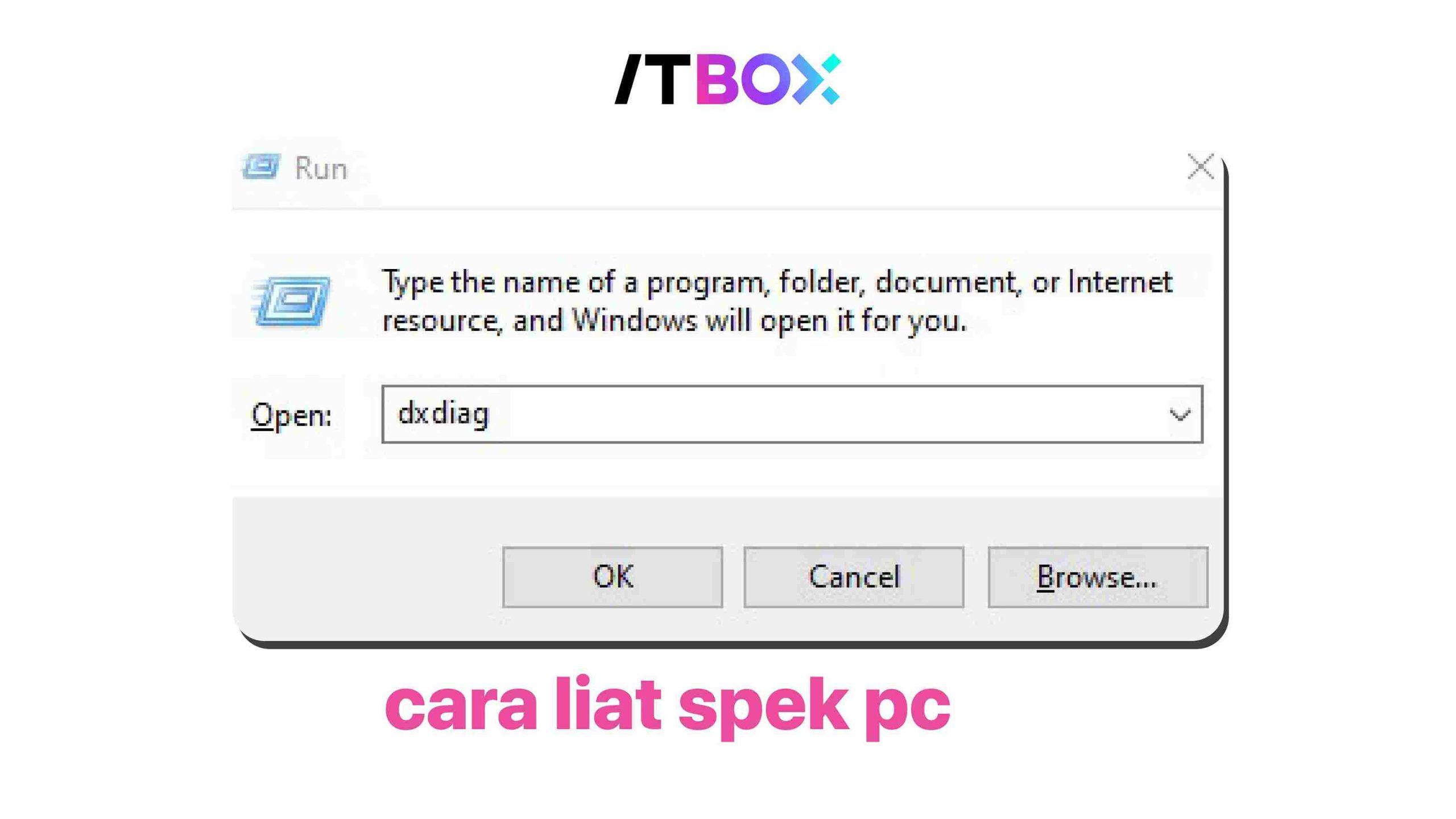
- Tekan Win + R, ketik dxdiag, lalu tekan Enter
- Jendela DirectX Diagnostic Tool (DxDiag) akan terbuka
- Informasi yang bisa ditemukan: tipe prosesor, RAM, GPU, versi OS Windows, dan lainnya
3. Cek Spesifikasi Laptop via System Information
Menampilkan spesifikasi laptop lebih detail, termasuk motherboard dan sistem BIOS.
Langkah-langkah:
- Tekan Win + R, ketik msinfo32, lalu tekan Enter
- Akan muncul informasi lengkap tentang prosesor, RAM, tipe laptop, dan storage
4. Cek Spesifikasi Laptop Windows via Command Prompt (CMD)
Metode alternatif menggunakan perintah command line.
Langkah-langkah:
- Buka Command Prompt (CMD)
- Ketik perintah systeminfo, lalu tekan Enter
- Akan muncul daftar spesifikasi lengkap termasuk update sistem, tipe OS, dan informasi hardware lainnya seperti CPU
Cara Lihat Spesifikasi MacBook atau Mac
Beberapa cara melihat spesifikasi Mac atau MacBook yang bisa Kamu ikuti yaitu:
1. Cek Spesifikasi Laptop Mac dengan About This Mac
Metode termudah untuk melihat spesifikasi laptop MacBook atau iMac.
Langkah-langkah:
- Klik Apple Logo di pojok kiri atas
- Pilih About This Mac
- Akan muncul informasi macOS version, model Mac, RAM, prosesor, dan GPU
2. Cek Spesifikasi Laptop Mac dengan System Report
Metode lebih detail untuk melihat spesifikasi perangkat keras Mac.
Langkah-langkah:
- Klik Apple Logo > About This Mac
- Pilih System Report
- Akan muncul informasi lengkap tentang hardware, software, dan konfigurasi sistem
Cara Mengetahui Tipe Laptop atau PC dengan Stiker dan Update Windows
Cara mengetahui tipe laptop atau PC yang Kamu miliki dapat dengan Stiker dan Update Windows seperti:
1. Mengecek Stiker pada Laptop
Beberapa laptop memiliki stiker yang menunjukkan spesifikasi laptop dengan mudah. Cek bagian bawah laptop atau dekat keyboard untuk melihat tipe prosesor, GPU, dan RAM.
2. Cek Spesifikasi Laptop Setelah Update Windows
Update Windows bisa mempengaruhi spesifikasi laptop yang terbaca.
Cara memastikan apakah update Windows mengubah kompatibilitas perangkat:
- Buka Settings > System > About
- Periksa apakah versi OS Windows telah diperbarui
FAQ Seputar Cek Spesifikasi Laptop dan PC
1. Bagaimana Cara Cek Apakah Laptop Bisa Menjalankan Game Berat?
Gunakan Can You Run It? atau cek di DxDiag apakah GPU dan RAM cukup.
2. Bagaimana Jika Tidak Bisa Menemukan Spesifikasi Laptop di My Computer?
Coba gunakan DxDiag, System Information, atau CMD.
3. Bagaimana Cara Cek Spesifikasi Laptop Jika Tidak Bisa Menyala?
Cek stiker pada laptop atau cari spesifikasi berdasarkan model laptop di website resmi produsen.
Baca Juga: Spesifikasi PC Gaming Rakitan 2025 yang Wajib Diketahui
Ketahui Informasi Spesifikasi Laptop dan Gunakan Sesuai Kebutuhan
Mengecek spek laptop dan PC sangat penting untuk memastikan kompatibilitas sistem dengan aplikasi atau game tertentu.
Baik Windows dan macOS menyediakan fitur bawaan yang memungkinkan pengguna melihat spek laptop dengan mudah, seperti My Computer, DxDiag, System Report, dan About This Mac.
Dengan metode yang telah dijelaskan, pengguna dapat mengetahui dan melakukan cek spek laptop mereka secara cepat dan akurat di Windows maupun Macos, bahkan saat sedang membeli laptop.
Jangan lupa untuk menggunakan laptop sesuai dengan spesifikasi, salah satunya dengan digunakan untuk mengikuti Kursus Digital Marketing Online, Kursus Big Data Online, Kursus Jaringan Komputer Online, Kursus Cyber Security Online, dan Kurus Web Development Online milik ITBOX.
Gratis sertifikat! jika Kamu mengambil paket Bundle, Kamu akan mendapatkan fasilitas konsultasi 1 bulan 1x melalui zoom dengan mentor berpengalaman.
Kamu juga tidak perlu khawatir dengan perkembangan teknologi komputer dan digital yang terus uptade, karena ITBOX selalu memiliki materi yang Up-to-date dengan metode belajar mandiri melalui video yang bisa Kamu ulang sesuka hati.
Jika Kamu memiliki kesulitan atau pertanyaan, Kamu bisa berdiskusi di saran forum diskusi yang telah tersedia.
Ayo bergabung bersama 10.000 alumni lainnya!