Banyak pekerjaan di Excel sebenarnya berawal dari satu keputusan sederhana: apakah sebuah kondisi terpenuhi atau tidak. Mulai dari menentukan status kelulusan siswa, mengecek target penjualan, hingga menandai tagihan yang terlambat dibayar, semuanya bisa diselesaikan menggunakan rumus IF.
Meski termasuk salah satu fungsi paling dasar di Excel, banyak pengguna justru kesulitan karena langsung mencoba membuat rumus bertingkat yang panjang. Akibatnya, rumus menjadi sulit dibaca dan lebih rentan menghasilkan kesalahan. Karena itu, memahami konsep dasarnya jauh lebih penting sebelum masuk ke penggunaan yang lebih kompleks.
Daftar Isi Artikel
ToggleApa Itu Rumus IF di Excel?
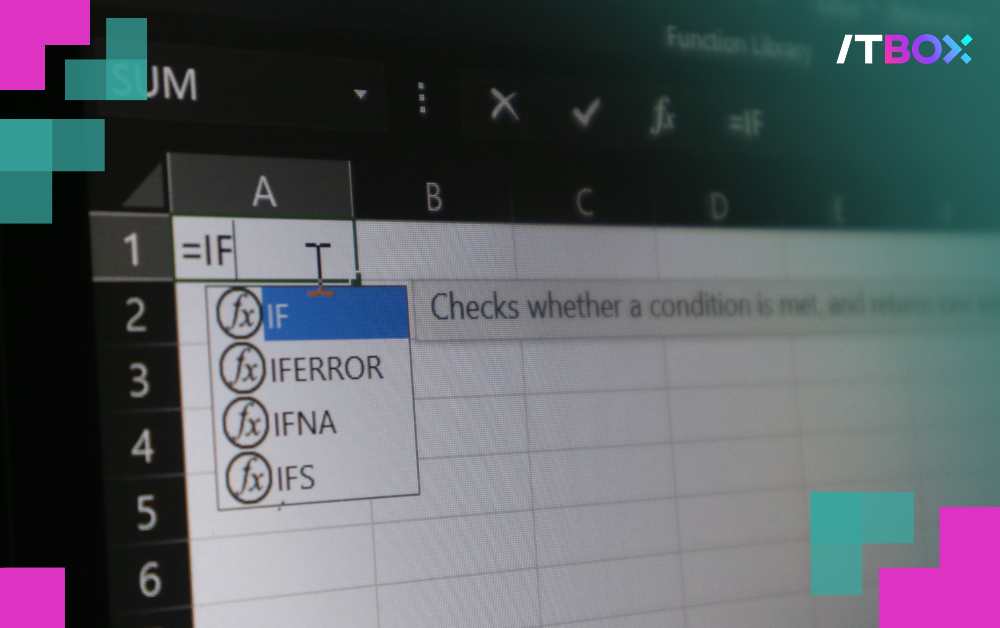
Rumus IF adalah fungsi logika yang digunakan untuk menguji suatu kondisi, lalu menghasilkan nilai tertentu jika kondisi tersebut benar (TRUE) dan nilai lain jika kondisi tersebut salah (FALSE).
Struktur dasarnya adalah:
=IF(kondisi, hasil_jika_benar, hasil_jika_salah)
Salah satu kesalahpahaman yang sering muncul adalah anggapan bahwa IF hanya digunakan untuk perhitungan angka. Padahal, fungsi ini juga dapat menghasilkan teks, tanggal, atau bahkan menjalankan rumus lain sebagai hasilnya.
Misalnya, jika nilai siswa berada di atas atau sama dengan 75, Excel akan menampilkan “Lulus”. Jika tidak, Excel akan menampilkan “Tidak Lulus”. Dengan satu rumus, seluruh data dapat dievaluasi secara otomatis.
Cara Memahami Rumus IF dengan Sederhana
Cara kerja rumus IF sebenarnya sangat dekat dengan pengambilan keputusan sehari-hari.
Bayangkan Anda hendak keluar rumah dan melihat kondisi cuaca. Jika hujan, Anda membawa payung. Jika tidak hujan, Anda berangkat seperti biasa.
Ada satu pertanyaan yang diperiksa dan dua kemungkinan hasil yang muncul. Rumus IF bekerja dengan prinsip yang sama. Excel akan memeriksa sebuah kondisi, lalu memilih hasil yang sesuai berdasarkan kondisi tersebut.
Ketika jumlah kemungkinan hasil bertambah, beberapa rumus IF dapat digabungkan. Teknik ini dikenal sebagai nested IF atau IF bertingkat.
Konsep Dasar Rumus IF yang Perlu Dipahami
Sebelum menggunakan rumus IF untuk kasus yang lebih kompleks, ada beberapa konsep penting yang perlu dipahami.
1. Tiga Komponen Utama Rumus IF
Setiap rumus IF terdiri dari:
- Kondisi yang diuji.
- Nilai jika kondisi benar.
- Nilai jika kondisi salah.
Memahami ketiga bagian ini sudah cukup untuk menyelesaikan banyak kebutuhan dasar dalam pengolahan data.
2. Urutan pada Nested IF Sangat Penting
Saat menggunakan beberapa kondisi sekaligus, Excel akan membaca rumus dari kiri ke kanan dan berhenti ketika menemukan kondisi pertama yang terpenuhi.
Karena itu, urutan kondisi harus disusun dengan logis. Kesalahan urutan sering menjadi penyebab hasil yang tidak sesuai harapan.
3. Perbedaan IF, AND, dan OR
Fungsi IF digunakan untuk mengambil keputusan, sedangkan AND dan OR digunakan untuk menggabungkan beberapa syarat.
- AND mengharuskan semua syarat bernilai benar.
- OR hanya membutuhkan salah satu syarat bernilai benar.
Keduanya sering digunakan di dalam bagian kondisi pada rumus IF.
4. IF Bertingkat Tidak Selalu Menjadi Solusi Terbaik
Excel modern menyediakan fungsi IFS yang lebih mudah dibaca ketika harus menangani banyak kondisi.
Selain itu, untuk pencocokan berdasarkan tabel referensi, fungsi seperti VLOOKUP, XLOOKUP, atau INDEX MATCH sering kali lebih efektif dibandingkan membuat nested IF yang sangat panjang.
Contoh Penggunaan Rumus IF di Excel
Berikut beberapa penggunaan yang paling umum.
Menentukan Status Lulus atau Tidak
Misalnya nilai siswa berada di sel B2:
=IF(B2>=75,”Lulus”,”Tidak Lulus”)
Rumus tersebut akan menampilkan “Lulus” jika nilai minimal 75 dan “Tidak Lulus” jika nilainya di bawah 75.
Menentukan Predikat Nilai
Untuk membagi nilai ke dalam beberapa kategori, IF dapat digunakan secara bertingkat.
Contohnya:
- A untuk nilai 90 ke atas.
- B untuk nilai 80–89.
- C untuk nilai 70–79.
- D untuk nilai di bawah 70.
Pada Excel versi terbaru, fungsi IFS sering lebih mudah digunakan untuk kebutuhan seperti ini.
Menggabungkan IF dengan AND
Misalnya seorang siswa dinyatakan lulus jika nilai minimal 75 dan tingkat kehadiran minimal 80%.
Dalam kasus seperti ini, AND dapat digunakan untuk memastikan kedua syarat terpenuhi sekaligus.
Langkah Menguasai Rumus IF untuk Pemula
Belajar rumus logika akan lebih mudah jika dilakukan secara bertahap.
1. Pastikan Data Sudah Konsisten
Periksa apakah angka benar-benar tersimpan sebagai angka dan bukan teks. Data yang tidak konsisten sering menyebabkan hasil rumus menjadi keliru.
2. Kuasai Bentuk Dasarnya Terlebih Dahulu
Mulailah dari satu kondisi sederhana sebelum mencoba membuat rumus bertingkat.
Fokus memahami struktur:
IF → kondisi → hasil benar → hasil salah
3. Praktik pada Dataset Kecil
Gunakan tabel sederhana yang berisi nilai atau status pembayaran. Cara ini membantu memahami logika tanpa terganggu oleh banyak data.
4. Pelajari Fungsi Pendukung
Setelah terbiasa dengan IF, lanjutkan ke:
- AND
- OR
- IFS
- IFERROR
Fungsi-fungsi ini sering digunakan bersamaan dalam pekerjaan sehari-hari.
5. Terapkan pada Kasus Nyata
Cobalah membuat sistem penilaian, status pembayaran, atau klasifikasi pelanggan menggunakan data yang lebih besar. Praktik langsung akan mempercepat pemahaman dibanding sekadar menghafal rumus.
Pada akhirnya, kekuatan rumus IF bukan terletak pada panjang rumusnya, melainkan pada kemampuan menyusun logika yang jelas dan mudah dipahami.
Belajar Pengolahan Data Excel Lebih Terarah Bersama IT Box
Kemampuan mengolah data di Excel masih menjadi keterampilan yang dibutuhkan di berbagai bidang pekerjaan, mulai dari administrasi dan operasional hingga analisis data. Rumus IF hanyalah salah satu fondasi yang akan lebih mudah dikuasai ketika data yang digunakan sudah bersih dan terstruktur.
Bagi yang ingin memperkuat fondasi tersebut, Kursus Data Cleaning Excel dari IT Box bisa menjadi langkah lanjutan yang tepat. Materinya membahas cara menangani data duplikat, kesalahan format, serta spasi berlebih, penggunaan fitur seperti TRIM, CLEAN, Text-to-Columns, Flash Fill, dan Data Validation, rumus pengolahan teks seperti LEFT, RIGHT, dan MID, hingga teknik perbaikan data menggunakan SUBSTITUTE, REPLACE, dan TEXT. Pembelajaran dipandu oleh Mentor Adit, seorang Excel & Power BI Trainer bersertifikasi Microsoft Certified Educator, serta dilengkapi akses materi seumur hidup, forum diskusi, sesi konsultasi bulanan, dan sertifikat penyelesaian.
FAQ Seputar Rumus IF Excel
1. Apa Itu Rumus IF di Excel?
Rumus IF adalah fungsi yang digunakan untuk memeriksa suatu kondisi dan menghasilkan nilai berbeda berdasarkan apakah kondisi tersebut benar atau salah.
2. Apa Fungsi IF Bertingkat?
Nested IF digunakan ketika terdapat lebih dari dua kemungkinan hasil yang ingin ditampilkan berdasarkan beberapa kondisi.
3. Apa Perbedaan IF, AND, dan OR?
IF digunakan untuk mengambil keputusan, sedangkan AND dan OR digunakan untuk menggabungkan beberapa kondisi dalam satu pengujian.
4. Mengapa Rumus IF Tidak Berjalan dengan Benar?
Penyebab yang paling umum adalah format data yang tidak sesuai, referensi sel yang salah, atau urutan kondisi yang kurang tepat pada IF bertingkat.
5. Kapan Sebaiknya Menggunakan IFS?
Gunakan IFS ketika harus menangani banyak kondisi sekaligus karena rumus menjadi lebih pendek dan lebih mudah dibaca dibandingkan nested IF yang panjang.