
Cara mengunci rumus di Excel adalah teknik penting supaya perhitungan tidak berubah saat dicopy atau dibagikan ke orang lain. Pernah nggak kamu sudah bikin laporan rapi, tapi begitu ditarik ke bawah hasilnya malah error? Biasanya itu karena referensi sel belum dikunci.
Di panduan ini, kita akan bahas step-by-step kenapa rumus bisa berubah, cara pakai tombol F4, hingga tips profesional. Yuk kita mulai dari dasarnya dulu.
Apa Itu Mengunci Rumus di Excel?
Excel punya berbagai fitur untuk mengolah data, dan salah satunya adalah mengunci rumus. Rumus ini adalah teknik untuk membuat referensi sel tetap (tidak berubah) saat rumus disalin atau dipindahkan ke sel lain.
Excel secara default menggunakan relative reference. Artinya, kalau kamu copy rumus dari baris 2 ke baris 3, referensi selnya ikut berubah.
Contoh: =A2*B2
Saat ditarik ke bawah, otomatis jadi: =A3*B3
Dalam banyak kasus ini berguna. Tapi dalam kasus tertentu, ini justru bikin perhitungan salah. Di sinilah teknik mengunci rumus di Excel berperan.
Kenapa Rumus Excel Bisa Berubah?
Sebelum belajar mengunci, kamu perlu tahu penyebabnya.
Excel punya 3 jenis referensi:
1. Relative Reference (A1)
Referensi ini akan berubah mengikuti posisi saat dicopy. Contohnya =A1, saat ditarik ke bawah → berubah jadi A2, A3, dst.
2. Absolute Reference ($A$1)
Referensi ini dikunci total. Tidak berubah meskipun dipindahkan. Contonya seperti ini =$A$1.
3. Mixed Reference ($A1 atau A$1)
Hanya mengunci kolom atau baris saja.
| Format | Artinya |
| A1 | Relatif semua |
| $A$1 | Kunci kolom & baris |
| $A1 | Kunci kolom saja |
| A$1 | Kunci baris saja |
Memahami 3 tipe ini adalah kunci utama dalam cara mengunci rumus di Excel.
Cara Mengunci Rumus di Excel dengan F4, Paling Cepat
Cara ini merupakan metode yang paling sering dipakai dan paling direkomendasikan.
Langkah-langkah:
- Klik sel yang ingin diisi rumus.
- Lalu, pilih sel yang dijadikan referensi (misalnya A1).
- Tekan tombol F4, nanti rumus akan muncul tanda ini $.
- Tekan F4 lagi untuk toggle ke mode lain.
Urutan toggle F4:
- A1
- $A$1
- A$1
- $A1
Tipsnya saat menggunakan cara ini yaitu, pastikan kursor berada di bagian referensi sebelum tekan F4.
Cara Mengunci Rumus di Excel di Mac
Kalau kamu pakai MacBook:
- Gunakan Fn + F4.
- Atau Command + T (tergantung pengaturan keyboard).
Fungsinya sama seperti F4 di Windows.
Studi Kasus: Kenapa Harus Pakai Absolute Reference?
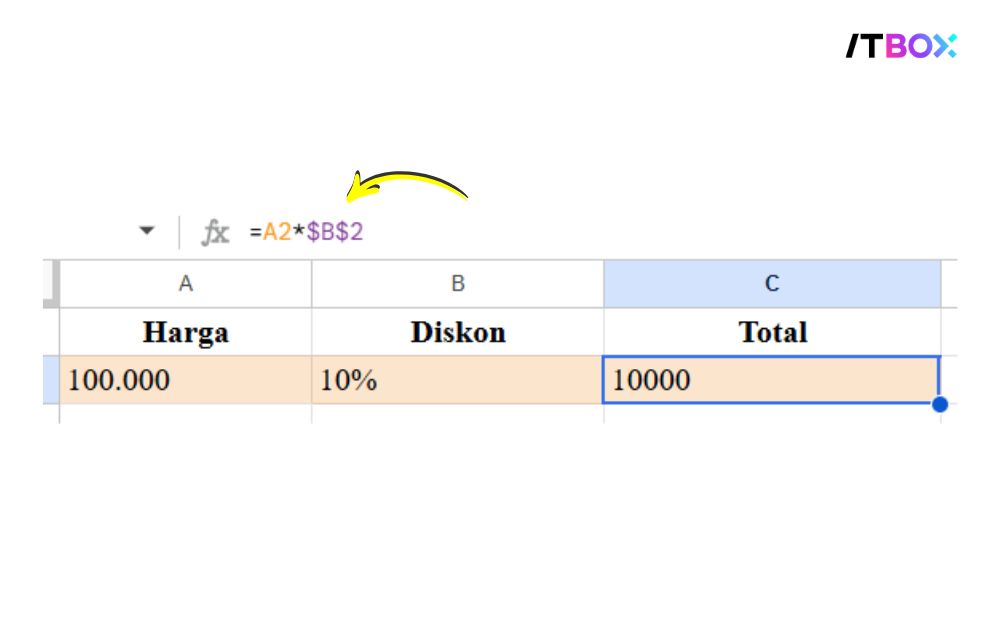
Misalnya kamu ingin menghitung diskon 10%.
| Harga | Diskon | Total |
| 100.000 | 10% | ? |
Kalau rumusnya: =A2*B2, saat ditarik ke bawah, referensi diskon ikut berubah.
Tapi, kalau rumusnya dikunci menjadi seperti ini, =A2*$B$1. Dengan begitu, diskon tetap mengacu ke satu sel saja.
Inilah penerapan nyata cara mengunci rumus di Excel agar tidak berubah.
Setelah memahami cara mengunci rumus di Excel, kamu juga bisa mempelajari rumus XLOOKUP di Excel untuk mengambil data secara otomatis dari tabel lain.
Cara Mengunci Rumus Agar Tidak Bisa Diedit, Protect Sheet
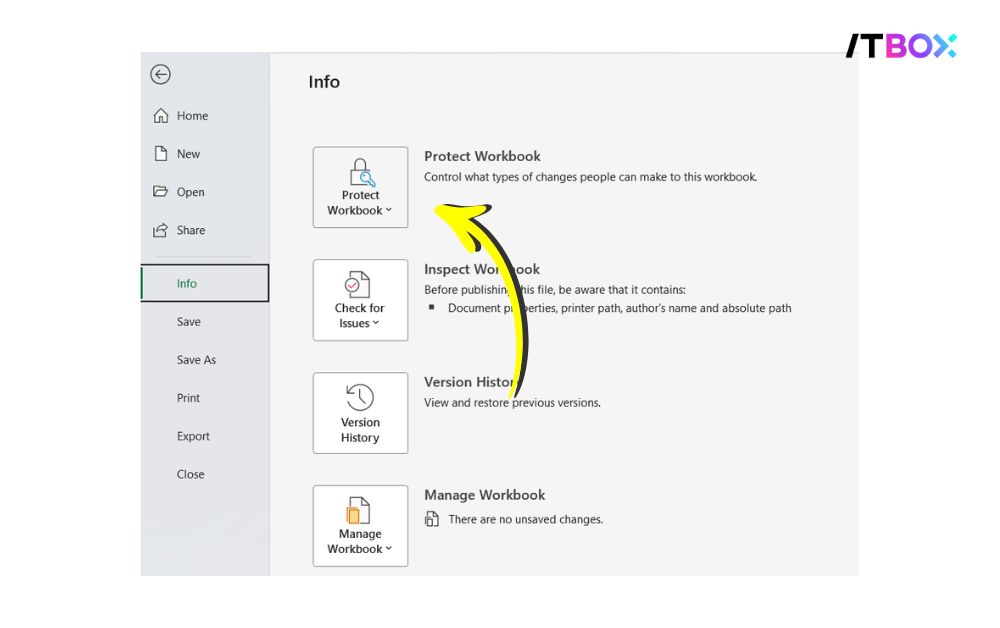
Mengunci referensi berbeda dengan mengunci agar rumus tidak bisa diubah orang lain.
Kalau kamu ingin melindungi rumus dari edit manual, gunakan fitur Protect Sheet.
Langkah-langkah:
- Blok semua sel (Ctrl + A)
- Klik kanan → Format Cells → Protection
- Hilangkan centang “Locked”
- Pilih hanya sel rumus
- Centang kembali “Locked”
- Masuk ke menu Review → Protect Sheet
- Buat password (opsional)
Sekarang hanya rumus yang terkunci, sementara sel input tetap bisa diisi.
Kenapa Rumus Tetap Berubah? (Troubleshooting)
Jika rumus masih tetap berubah, berikut contoh error yang sering terjadi:
1. Tombol F4 Tidak Berfungsi
Cek apakah:
- Keyboard butuh tekan Fn.
- Laptop aktifkan Function Lock.
2. Rumus Sudah Dikunci Tapi Masih Salah
Hal ini terjadi biasanya karena:
- Salah memilih absolute/mixed reference
- Referensi kolom atau baris yang dikunci tidak sesuai kebutuhan
3. Excel Online Tidak Bisa Protect Sheet?
Bisa, tapi fitur proteksinya lebih terbatas dibanding versi desktop.
Perbedaan Mengunci Referensi vs Mengunci Sel
Banyak yang mengira dua hal ini sama, padahal berbeda.
| Tujuan | Caranya |
| Agar rumus tidak berubah saat dicopy | Gunakan F4 ($A$1) |
| Agar rumus tidak bisa diedit | Protect Sheet |
Kalau kamu sering mengelola laporan kerja tim, dua teknik ini wajib dikuasai bersamaan.
Tips Profesional Biar File Excel Lebih Aman
Supaya file kerja makin rapi dan mudah dipahami, sebaiknya gunakan tips berikut ini:
1. Gunakan Named Range
Lebih mudah dibaca daripada $B$12.
2. Tambahkan Sheet Khusus Input
Pisahkan data input dan rumus.
3. Dokumentasikan Bagian yang Dikunci
Tambahkan catatan kecil agar tim tidak bingung.
Kalau kamu ingin lebih dalam lagi soal absolute reference, proteksi file, sampai membuat dashboard interaktif, kamu bisa belajar di Kursus Excel ITBOX. Materinya bukan cuma teori, tapi langsung praktik studi kasus kerja nyata.
Tingkatkan Skill Excel agar Semakin Profesional Bersama ITBOX
Sekarang kamu sudah paham cara mengunci rumus di Excel agar tidak berubah dan tetap aman saat dicopy. Skill ini memang terlihat sederhana, tapi dampaknya besar untuk menjaga akurasi laporan dan menghindari kesalahan perhitungan di pekerjaan sehari-hari.
Kalau ingin kemampuan Excel kamu berkembang lebih jauh, mulai dari pengolahan data, penggunaan rumus lanjutan, sampai membuat laporan yang rapi dan profesional, kamu bisa memperdalamnya lewat Kursus Excel ITBOX.
Saatnya upgrade skill, bukan cuma bisa pakai Excel, tapi benar-benar menguasainya secara profesional bersama ITBOX.