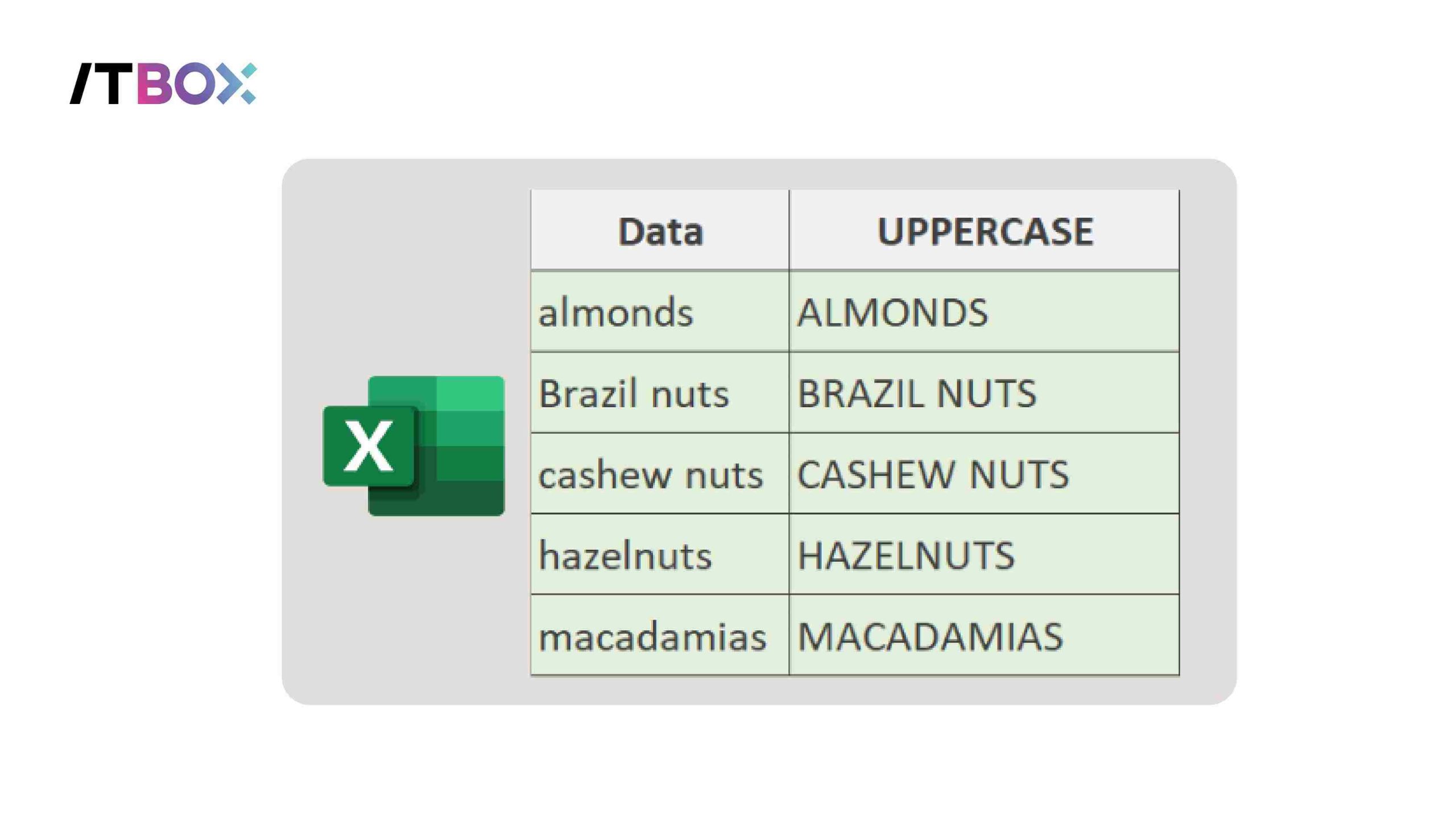
Mengatur format huruf kapital dalam dokumen sangat penting untuk memastikan konsistensi dan profesionalisme, terutama dalam penulisan transkrip, deskripsi, atau pengolahan data lainnya.
Meskipun Microsoft Excel tidak memiliki tombol khusus untuk mengubah kapitalisasi huruf seperti Microsoft Word, terdapat beberapa metode praktis yang dapat digunakan tanpa perlu memasukkan rumus secara manual.
Artikel ini akan membahas beberapa cara mudah dan cepat untuk mengubah huruf kapital di Excel, termasuk penggunaan kombinasi tombol keyboard dan fitur di Microsoft Word.
Baca Juga: Kenali Fitur-Fitur Microsoft Excel yang Wajib Dikuasai Pemula
Daftar Isi Artikel
ToggleMengapa Mengubah Huruf Kapital di Excel Itu Penting?
Mengubah format huruf di Excel sangat penting untuk memastikan konsistensi dan profesionalisme dalam dokumen seperti laporan, tabel data, atau presentasi.
Penggunaan huruf kapital yang tepat memudahkan pembaca dalam memahami informasi yang disampaikan. Misalnya, dalam presentasi, pemilihan jenis huruf dan format yang konsisten dapat meningkatkan keterbacaan dan kejelasan pesan yang ingin disampaikan.
Selain itu, dalam penulisan karya ilmiah atau dokumen resmi, konsistensi dalam penggunaan huruf kapital sesuai dengan Pedoman Umum Ejaan Bahasa Indonesia (PUEBI) sangat penting untuk menjaga kredibilitas dan keakuratan informasi.
Cara Mengubah Huruf Kapital di Excel Tanpa Rumus
Mengubah format huruf di Excel sangat penting untuk memastikan konsistensi dan profesionalisme dalam dokumen seperti laporan, tabel data, atau presentasi.
Meskipun Excel tidak memiliki fitur bawaan untuk mengubah kapitalisasi huruf tanpa menggunakan rumus, terdapat beberapa metode alternatif yang dapat kamu terapkan:
Menggunakan Fitur “Paste Special” di Microsoft Word
Kamu dapat memanfaatkan Microsoft Word untuk mengubah format huruf dengan langkah-langkah berikut:
- Salin data dari Excel.
- Tempel ke Microsoft Word.
- Pilih teks yang ingin diubah, lalu tekan Shift + F3 untuk mengubah antara huruf kecil, huruf besar di awal kata, atau huruf besar semua.
- Salin kembali data yang telah diubah dari Word.
- Tempel kembali ke Excel.
Metode ini praktis dan tidak memerlukan rumus tambahan.
Menggunakan Bantuan Add-In atau Tools Pihak Ketiga
Terdapat add-in yang dapat membantu mengubah format huruf di Excel secara otomatis. Salah satu add-in yang sering digunakan adalah ‘Change Case’.
Kamu dapat mengunduh dan memasang add-in ini untuk memudahkan proses perubahan huruf tanpa perlu menggunakan rumus.
Menggunakan VBA untuk Mengubah Huruf Kapital Otomatis
Visual Basic for Applications (VBA) memungkinkan kamu membuat skrip untuk mengotomatisasi tugas di Excel. Berikut langkah-langkahnya:
- Buka Editor VBA di Excel dengan menekan Alt + F11.
- Pilih Insert > Module untuk membuat modul baru.
- Masukkan kode VBA berikut untuk mengubah teks menjadi huruf besar:
vba
Salin kode
Sub ChangeToUpperCase() Dim Cell As Range For Each Cell In Selection If Not Cell.HasFormula Then Cell.Value = UCase(Cell.Value) End If Next Cell End Sub - Tutup Editor VBA dan kembali ke lembar kerja Excel.
- Pilih sel yang ingin diubah, lalu jalankan makro ChangeToUpperCase.
Metode ini memberikan solusi permanen untuk otomatisasi dalam lembar kerja yang sering digunakan.
Alternatif dengan Rumus (Jika Diperlukan)
Jika kamu lebih nyaman menggunakan rumus, Excel menyediakan fungsi seperti UPPER, LOWER, dan PROPER untuk mengubah format huruf:
- UPPER: Mengubah semua huruf menjadi huruf besar.
- Contoh: =UPPER(A1)
- LOWER: Mengubah semua huruf menjadi huruf kecil.
- Contoh: =LOWER(A1)
- PROPER: Mengubah huruf pertama setiap kata menjadi huruf besar.
- Contoh: =PROPER(A1)
Meskipun metode ini memerlukan penambahan kolom bantu untuk menampung hasil rumus, fungsi-fungsi ini efektif untuk mengubah format huruf sesuai kebutuhan.
Tips Tambahan untuk Mengatur Huruf di Excel
Berikut adalah beberapa tips tambahan yang dapat membantu kamu mengatur huruf di Excel dengan lebih efektif:
- Gunakan Kombinasi Excel dan Word: Salin data ke Word, gunakan fitur “Change Case” (Shift + F3), lalu tempel kembali ke Excel untuk tugas format huruf yang kompleks.
- Bersihkan Data dari Spasi Tambahan: Gunakan fungsi TRIM di Excel (=TRIM(A1)) untuk menghapus spasi yang tidak perlu sebelum mengubah huruf.
- Simpan Salinan Cadangan: Buat salinan data sebelum melakukan perubahan format besar untuk menghindari kehilangan informasi.
Mempelajari Fungsi Merubah Huruf Kapital pada Microsoft Excel berguna untuk Data dan Laporan yang Rapih
Mengubah huruf kapital di Excel tanpa rumus dapat dilakukan dengan solusi praktis, seperti memanfaatkan fitur di Microsoft Word atau VBA untuk otomatisasi. Pilih metode yang paling sesuai dengan kebutuhan kamu, mulai dari tugas sederhana hingga pengolahan data yang kompleks.
Jika kamu ingin mendalami Excel lebih lanjut, bergabunglah dengan Kursus Excel Online di ITBOX untuk meningkatkan keterampilan kamu. Bagikan pengalaman atau tanyakan kendala kamu di kolom komentar—kami siap membantu!