
Bagaimana cara membuat dropdown di excel? Simak panduan berikut ini!
Tentu kita sudah memahami bahwa penggunaan dropdown list dapat membantu meminimalkan risiko kesalahan input manual, karena pengguna hanya bisa memilih nilai yang sudah ditentukan.
Untuk membuat dropdown list di Excel, kita dapat memanfaatkan fitur Data Validation, yang berfungsi untuk menetapkan aturan atau kriteria tertentu pada data yang dimasukkan ke dalam sel.
Apa Itu Dropdown List di Excel?
Dropdown list di Microsoft Excel adalah fitur yang memungkinkan pengguna untuk memilih nilai dari daftar yang telah ditentukan sebelumnya, sehingga mempermudah proses input data dan memastikan konsistensi informasi yang dimasukkan.
Misalnya, dalam manajemen inventaris, kamu dapat membuat dropdown list untuk memilih kategori produk seperti “Elektronik,” “Pakaian,” atau “Peralatan Rumah Tangga.”
Fungsi Fitur Dropdown List
Dropdown list di Excel berfungsi untuk memudahkan pengisian data agar lebih cepat dan konsisten. Dengan fitur ini, pengguna hanya perlu memilih nilai dari daftar yang sudah ditentukan, sehingga mengurangi kesalahan input.
Selain itu, dropdown list juga membantu menjaga format data tetap seragam dan mempermudah analisis data di kemudian hari.
Cara Membuat Dropdown List di Excel
Berikut adalah cara untuk membuat dropdown list di Microsoft Excel menggunakan fitur Data Validation:
1. Membuat Dropdown List Manual
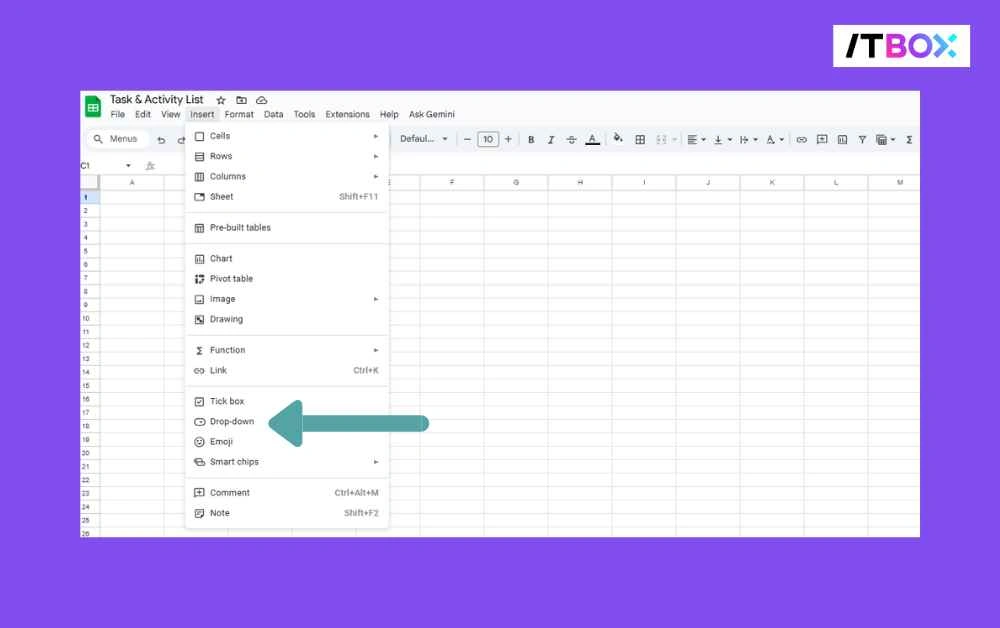
- Pilih sel yang ingin ditambahkan dropdown.
- Klik Data Validation pada tab Data, pilih List dan masukkan nilai seperti “Ya,Tidak”.
- Klik OK.
2. Menggunakan Nama Range untuk Dropdown List
- Definisikan rentang nilai dengan Define Name.
- Pilih sel untuk dropdown, pilih List di Data Validation, masukkan nama range (misalnya: =KategoriProduk).
- Klik OK.
3. Dropdown List dengan Lebih dari Dua Pilihan
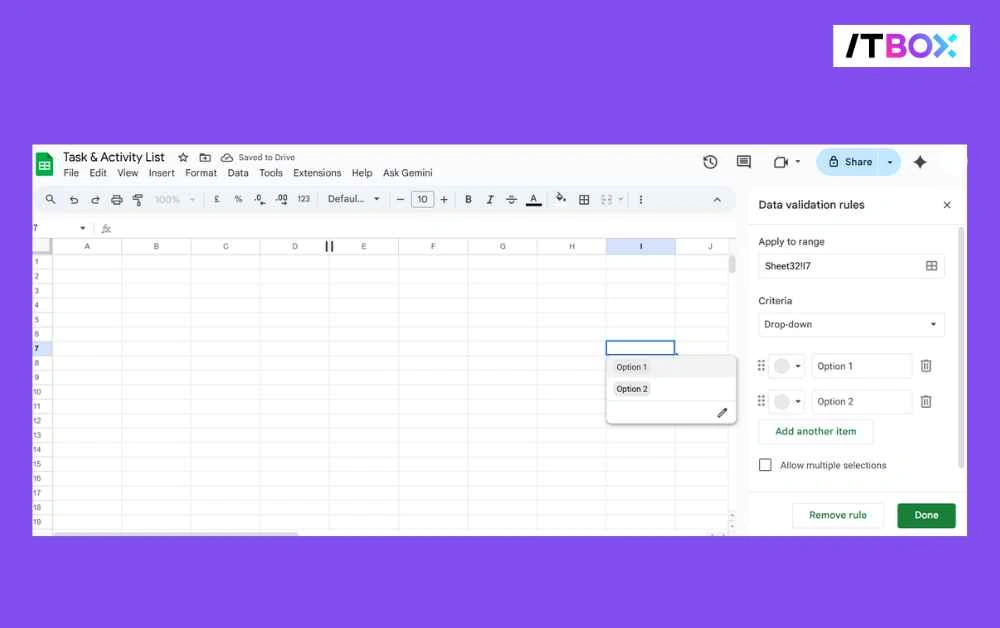
- Sama seperti langkah sebelumnya, buat daftar pilihan lebih banyak (misalnya: “Manajer”, “Asisten”, “Staf”).
- Gunakan Data Validation dengan List dan nama range untuk menambah pilihan.
4. Dropdown List di Excel dengan Data dari Sheet Lain
- Buat daftar di sheet lain, tentukan Define Name untuk rentang tersebut.
- Pilih List di Data Validation, masukkan nama range, lalu klik OK.
Cara Menghapus Dropdown List di Excel
Berikut adalah panduan mengenai cara menghapus dropdown list di Excel, serta tips tambahan untuk membuat dropdown list yang lebih kompleks:
- Menghapus Dropdown List dari Sel Tertentu Tanpa Menghapus Data
- Pilih sel yang berisi dropdown list yang ingin dihapus.
- Klik tab Data di pita menu, lalu pilih Data Validation.
- Dalam kotak dialog Data Validation, pada tab Settings, klik Clear All, lalu klik OK.
- Menghapus Dropdown List dari Sel Lain
- Pilih sel lain yang berisi dropdown list yang ingin dihapus.
- Ulangi langkah-langkah di atas untuk setiap sel yang ingin dihapus dropdown list-nya.
Tips dan Trik Tambahan Membuat Dropdown List di Excel
Berikut adalah cara sederhana untuk mengelola dropdown list di Google Spreadsheet dan Excel, serta beberapa trik untuk meningkatkan kontrol input data:
- Menggunakan Dropdown List di Google Spreadsheet
Pilih sel, klik Data > Data Validation, pilih List of items, masukkan nilai yang dipisahkan koma, lalu klik Save.
- Membuat Dependent Dropdown List (Bertingkat)
Buat kategori dan subkategori di sheet terpisah, definisikan nama range untuk subkategori, lalu gunakan Data Validation dengan rumus =INDIRECT(A1) untuk dropdown bertingkat.
- Menggunakan Validasi Data untuk Kontrol Input Lebih Kompleks
Pilih sel, klik Data > Data Validation, atur kriteria seperti rentang nilai atau panjang teks, kemudian klik OK untuk menyimpan.
Dengan memahami cara-cara ini, kamu bisa lebih fleksibel dalam mengelola dan membatasi input data, menjadikannya lebih efisien dan akurat.
Baca Juga: Cara Belajar Excel dari Nol untuk Pemula: Panduan Microsoft Excel Mudah
Gunakan Dropdown List di Microsoft Excel untuk Efisiensi Pekerjaan
Menggunakan dropdown list di Microsoft Excel dapat meningkatkan efisiensi pekerjaan dengan mempermudah input data dan mengurangi kesalahan manual. Fitur ini sangat berguna untuk mengelola pilihan dalam berbagai proyek atau laporan.
Cobalah langsung membuat dropdown list di Excel dan eksplorasi fitur lainnya untuk mengoptimalkan pekerjaan kamu.Jika ada pertanyaan atau pengalaman yang ingin dibagikan, silakan tulis di kolom komentar. Untuk lebih mendalami Excel, ikuti Kursus Microsoft Excel Online hanya di ITBOX!