
Pernahkah kamu merasa bingung ketika harus menentukan seberapa tersebar kumpulan data yang kamu miliki dari nilai rata-rata?
Misalnya, seorang manajer ingin mengetahui apakah performa timnya konsisten setiap bulan atau seorang mahasiswa yang sedang mempelajari ilmu statistika ingin memahami variabilitas nilai ujian. Nah, disinilah standar deviasi berperan penting.
Microsoft Excel menyediakan berbagai fungsi untuk menghitung standar deviasi dengan cepat dan mudah.
Artikel ini akan membahas rumus standar deviasi di Excel, perbedaan standar deviasi populasi dan sampel, serta cara menggunakan fungsi-fungsi tersebut dengan contoh kasus.
Baca Juga: 19 Fitur Microsoft Excel yang Wajib Diketahui dan Digunakan!
Daftar Isi Artikel
ToggleApa itu Standar Deviasi?
Standar deviasi adalah rumus yang digunakan untuk mengukur variabilitas atau sebaran data dalam suatu distribusi.
- Jika standar deviasi kecil: Data lebih terpusat di sekitar nilai rata-rata (mean).
- Jika standar deviasi besar: Data lebih tersebar jauh dari nilai rata-rata.
Dalam ilmu statistika, standar deviasi sering digunakan untuk menganalisis kumpulan data numerik.
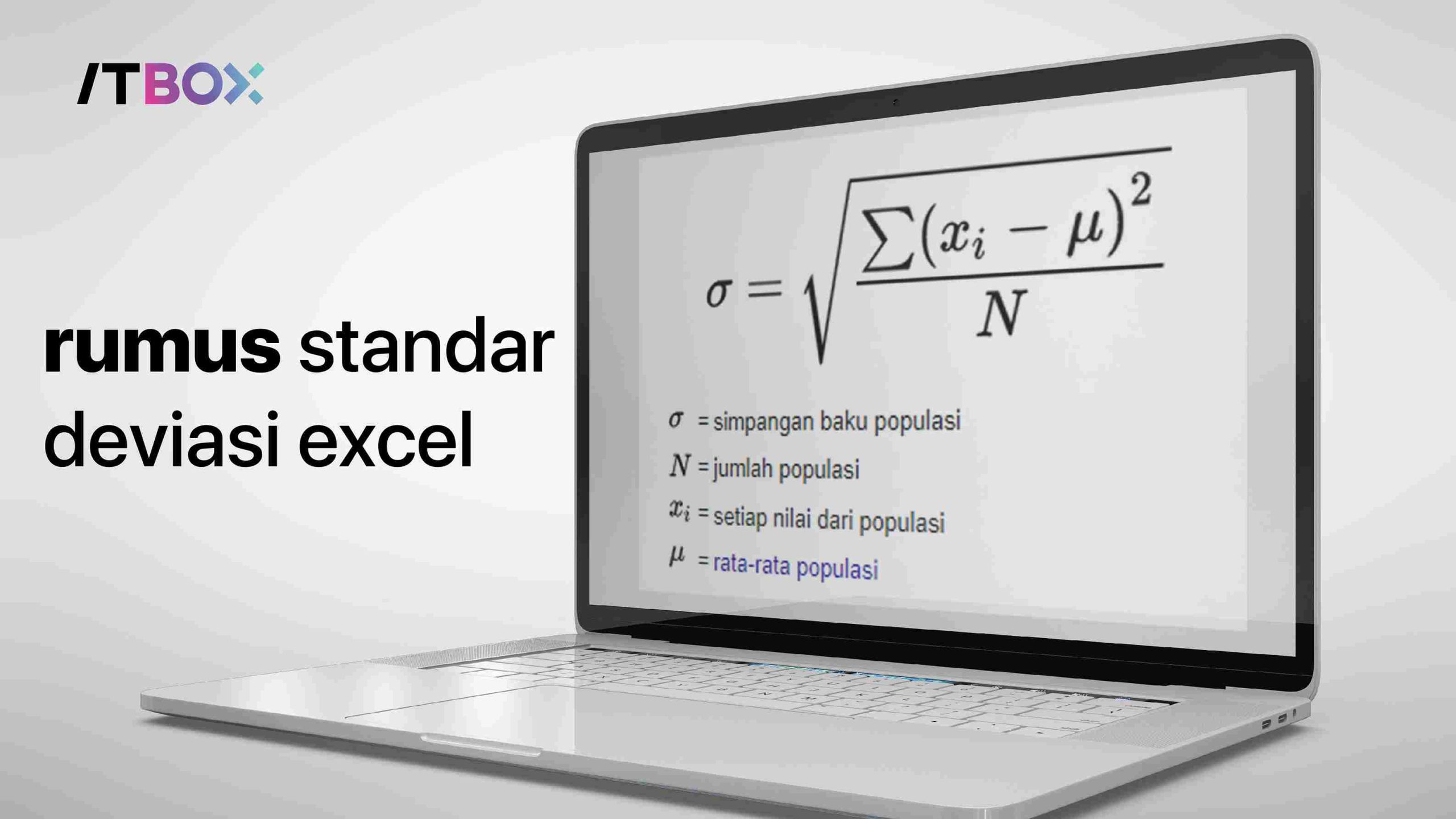
Standar deviasinya dihitung dengan membandingkan setiap nilai data terhadap rata-ratanya, kemudian mengakarnya dari nilai kuadrat rata-rata penyimpangan.
Jenis Rumus Standar Deviasi Populasi dan Sampel
Ketika mencari standar deviasi di Excel, penting untuk memahami perbedaan antara populasi dan sampel:
- Standar Deviasi Populasi: Digunakan untuk menghitung variabilitas seluruh kumpulan data.
- Standar Deviasi Sampel: Digunakan untuk menghitung variabilitas sebagian kumpulan data (sampel).
Perbedaan utamanya terletak pada penyebut rumus:
- Populasi: Dibagi dengan jumlah data (n).
- Sampel: Dibagi dengan jumlah data dikurangi satu (n-1), yang dikenal sebagai koreksi Bessel.
Rumus Standar Deviasi untuk Menghitung Standar Deviasi di Excel
Secara matematis, rumus kedua jenis standar deviasi ini sedikit berbeda. Perbedaannya terletak pada penyebut rumus:
- Populasi: dibagi dengan n (jumlah data).
- Sampel: dibagi dengan n-1 (jumlah data dikurangi 1).
Excel memiliki beberapa formula standar deviasi yang membantu memproses data secara otomatis. Kamu hanya perlu memasukkannya ke dalam sel, dan hasilnya akan dihitung secara langsung.
Fungsi Standar Deviasi di Excel
Excel menyediakan beberapa fungsi untuk menghitung standar deviasi, baik untuk populasi maupun sampel:
Standar Deviasi Sampel
- STDEV.S: Fungsi utama untuk menghitung standar deviasi data sampel.
- STDEVA: Mempertimbangkan nilai teks sebagai nol.
- STDEV: Versi lama, setara dengan STDEV.S.
Standar Deviasi Populasi
- STDEV.P: Fungsi utama untuk menghitung standar deviasi data populasi.
- STDEVP: Versi lama, setara dengan STDEV.P.
- STDEVPA: Mempertimbangkan teks sebagai nol.
Tips: Jika kamu mencari deviasi untuk data tanpa teks atau nilai logika, STDEV.S dan STDEV.P biasanya cukup.
Memilih Fungsi yang Tepat
Penting untuk memilih fungsi yang tepat sesuai dengan kebutuhan.
- Data Populasi: Gunakan fungsi STDEV.P jika Anda memiliki data seluruh populasi.
- Data Sampel: Gunakan fungsi STDEV.S jika Anda memiliki data sampel.
Tips Praktis:
- Dalam prakteknya, STDEV.S lebih sering digunakan, karena biasanya kita hanya memiliki akses ke data sampel, bukan seluruh populasi.
- Fungsi STDEVA dan STDDEVPA berguna jika data Anda mengandung teks atau nilai logika yang perlu diperhitungkan.
- Jika data Anda terstruktur rapi dan tidak mengandung teks atau nilai logika, STDEV.S atau STDEV.P cukup untuk digunakan.
Contoh Kasus: Menghitung Standar Deviasi Nilai Matematika
Misalkan kita memiliki data nilai matematika 12 siswa:
20, 21, 22, 23, 27, 22, 26, 24, 18, 19, 19
Menghitung Standar Deviasi Populasi:
- Ketik rumus:
- =STDEV.P(A1:A12)
- Tekan Enter untuk melihat hasilnya.
Contoh Kasus:
Kumpulan data: 20, 25, 30, 35, 40
- STDEV.S: Hasil = 7,91
- STDEV.P: Hasil = 7,07
Menghitung Standar Deviasi Sampel:
- Pilih menu Excel dan buka worksheet yang berisi data.
- Masukkan kumpulan data ke dalam sel (contoh: A1:A12).
- Ketik rumusnya, misalnya:
- =STDEV.S(A1:A12)
- Tekan Enter, dan angka standar deviasi akan muncul.
Baca Juga: Cara Belajar Excel dari Nol untuk Pemula & Manfaat Belajar Microsoft Excel
Menghitung Simpangan Baku Data Menjadi Mudah Karena Fungsi Strandar Deviasi
Menghitung standar deviasi di Excel sangat mudah jika kamu memahami fungsi yang tepat. Dengan fitur seperti STDEV.S, STDEV.P, atau STDEVA, kamu dapat menghitung nilai standar deviasi, baik untuk data kelompok maupun data tunggal, dengan akurat.
Jika kamu ingin menguasai Excel lebih jauh, ikuti kursus Microsoft Excel online di Course Net. Video pembelajarannya sangat proper dan cocok untuk self-teaching tanpa perlu tugas proyek.
Selain itu, ada juga forum diskusi untuk berbagi info artikel atau bertanya langsung ke praktisi. Cek website kami untuk mulai belajar Excel dan tingkatkan karir mu sekarang juga!




