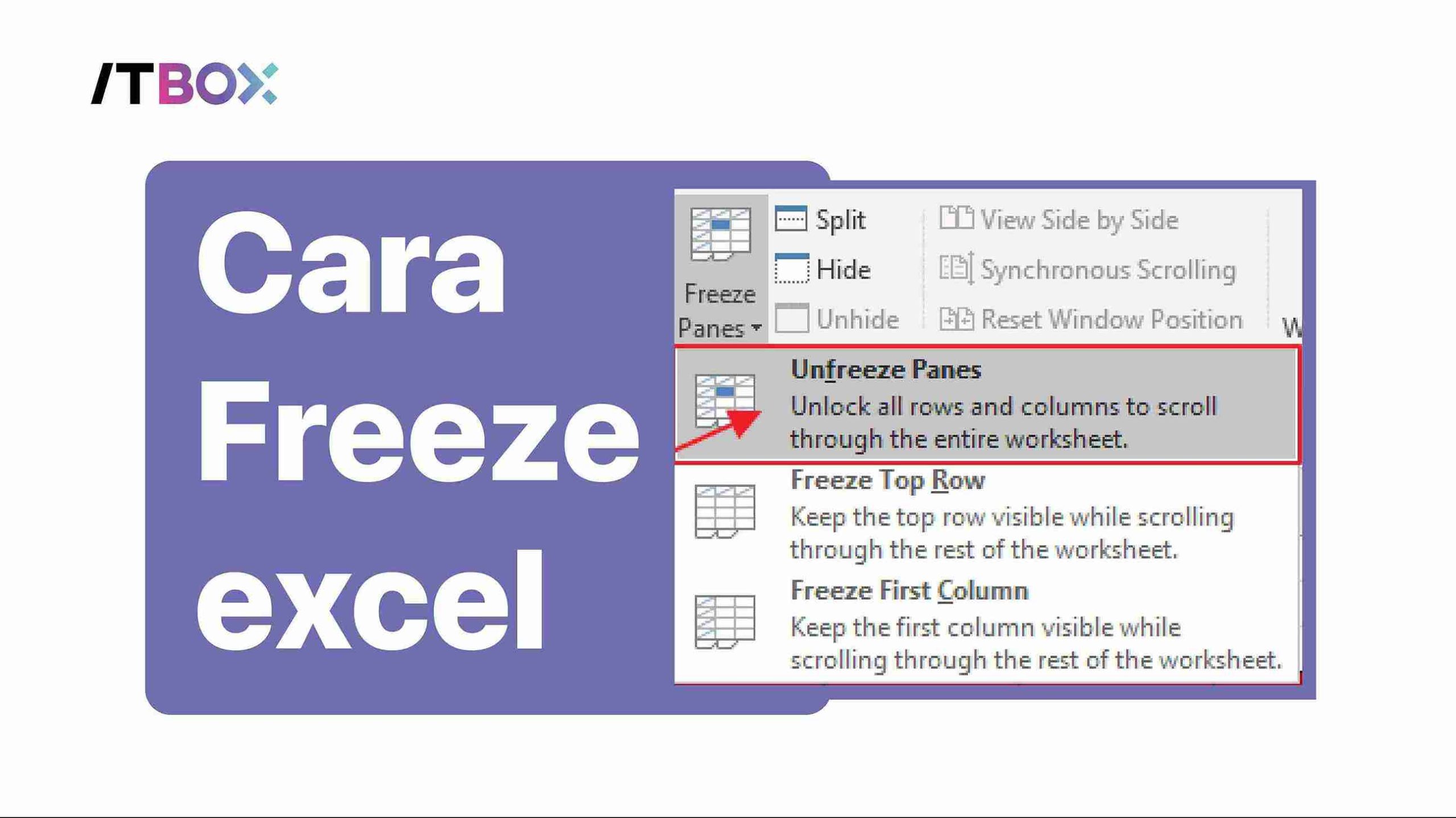
Bekerja dengan data yang panjang di Microsoft Excel seringkali menantang, terutama ketika baris judul atau kolom penting hilang dari pandangan saat menggulir lembar kerja. Hal ini dapat menyulitkan dalam melacak informasi dan memahami konteks data.
Untuk mengatasi masalah ini, Excel menyediakan fitur Freeze Panes yang memungkinkan pengguna mengunci baris atau kolom tertentu agar tetap terlihat saat menggulir.
Dengan menggunakan fitur ini, kamu dapat meningkatkan efisiensi dan akurasi dalam mengelola data yang besar. Pelajari cara mudah menggunakan fitur Freeze Panes untuk mengunci kolom dan baris di Excel melalui panduan resmi dari Microsoft.
Baca Juga: Cara Belajar Excel dari Nol untuk Pemula & Manfaat Belajar Microsoft Excel
Daftar Isi Artikel
ToggleApa Itu Freeze Panes di Excel?
Freeze Panes adalah fitur di Microsoft Excel yang memungkinkan pengguna untuk mengunci baris atau kolom tertentu sehingga tetap terlihat saat menggulir lembar kerja.
Fungsi utama fitur ini adalah menjaga bagian penting, seperti header tabel, tetap tampak meskipun kamu menjelajahi data yang panjang.
Hal ini sangat berguna ketika bekerja dengan tabel data yang memiliki header panjang atau kompleks, karena memastikan informasi kunci selalu tersedia untuk referensi.
Cara Menggunakan Freeze Panes di Excel
Menggunakan fitur Freeze Panes di Excel sangat sederhana dan dapat disesuaikan dengan kebutuhan kamu dalam mengelola data.
Dengan langkah-langkah yang tepat, kamu dapat menjaga baris atau kolom penting tetap terlihat saat menggulir lembar kerja. Berikut adalah panduan praktis untuk menggunakan fitur ini:
Membekukan Baris Teratas
- Langkah:
- Klik tab View di menu ribbon.
- Pilih opsi Freeze Panes, kemudian klik Freeze Top Row.
- Hasil: Baris pertama di lembar kerja kamu akan tetap terlihat meskipun kamu menggulir ke bawah.
Membekukan Kolom Pertama:
- Langkah:
- Klik tab View di menu ribbon.
- Pilih Freeze Panes, lalu klik Freeze First Column.
- Hasil: Kolom pertama akan tetap terlihat saat kamu menggulir ke samping.
Membekukan Baris dan Kolom Bersamaan:
- Langkah:
- Pilih sel yang berada di bawah baris dan di kanan kolom yang ingin kamu bekukan.
- Klik tab View, pilih Freeze Panes, lalu klik Freeze Panes.
- Hasil: Semua baris di atas dan kolom di kiri sel yang dipilih akan tetap terlihat saat kamu menggulir baik ke bawah maupun ke samping.
Cara Menghilangkan Freeze di Excel
Fitur Freeze Panes di Microsoft Excel memungkinkan pengguna untuk mengunci baris atau kolom tertentu agar tetap terlihat saat menggulir lembar kerja.
Namun, dalam situasi tertentu, seperti saat kamu perlu mengedit struktur data atau melakukan perubahan signifikan pada tata letak lembar kerja, fitur ini mungkin perlu dinonaktifkan untuk memberikan fleksibilitas penuh dalam pengeditan.
Untuk menghapus pembekuan pada baris atau kolom, kamu dapat mengikuti langkah-langkah berikut:
- Klik tab View pada menu ribbon.
- Pilih opsi Freeze Panes.
- Klik Unfreeze Panes.
Setelah melakukan langkah-langkah di atas, semua pembekuan pada baris atau kolom akan dihapus, memungkinkan kamu untuk menggulir lembar kerja tanpa batasan.
Tips dan Trik Menggunakan Freeze Panes
Berikut adalah beberapa tips dan trik untuk memaksimalkan penggunaan fitur Freeze Panes di Microsoft Excel:
1. Gunakan Freeze Panes untuk Header Data
- Kegunaan:
Fitur ini sangat ideal untuk tabel yang memiliki banyak kolom atau baris, di mana header data sering hilang dari pandangan saat kamu menggulir lembar kerja. - Manfaat:
Dengan membekukan baris atas yang berisi header, kamu dapat dengan mudah memahami konteks data tanpa harus menggulir kembali ke atas.
2. Coba Kombinasi Freeze Baris dan Kolom
- Situasi:
Dalam tabel kompleks yang memiliki header di baris atas dan label kategori di kolom pertama, menggabungkan pembekuan baris dan kolom sangat membantu. - Cara:
Pilih sel yang berada di bawah header baris dan di kanan label kolom, lalu aktifkan Freeze Panes. - Hasil:
Header di bagian atas dan label di sisi kiri tabel tetap terlihat meskipun kamu menggulir ke berbagai arah.
3. Perhatikan Posisi Sel yang Dipilih
- Pentingnya Posisi Sel:
Sebelum mengaktifkan Freeze Panes, pastikan kamu memilih sel dengan benar, karena posisi ini menentukan baris dan kolom mana yang akan tetap terlihat.
Kesalahan Umum dalam Menggunakan Freeze Excel dan Cara Menghindarinya
Berikut adalah kesalahan umum saat menggunakan Freeze Panes di Excel, beserta cara menghindarinya:
- Lupa Memilih Sel Sebelum Menggunakan Freeze Panes
- Kesalahan: Data yang salah terkunci karena posisi sel tidak dipilih dengan benar.
- Solusi: Pilih sel di bawah baris dan kanan kolom yang ingin dibekukan sebelum mengaktifkan fitur ini.
- Tidak Memahami Efek Freeze Panes pada Navigasi Tabel Panjang
- Kesalahan: Freeze yang tidak relevan membuat navigasi membingungkan.
- Solusi: Gunakan fitur ini hanya pada baris atau kolom yang penting, seperti header atau label.
- Tidak Menghapus Freeze Sebelum Format Ulang Data
- Kesalahan: Freeze aktif mengganggu proses mengedit struktur tabel.
- Solusi: Klik Unfreeze Panes di tab View sebelum melakukan perubahan data.
Dengan langkah sederhana ini, kamu dapat menghindari kesalahan dan memaksimalkan penggunaan Freeze Panes.
Maksimalkan Efisiensi Kerja dengan Freeze Panes
Fitur Freeze Panes adalah solusi praktis untuk mengelola data panjang di Excel, memungkinkan baris atau kolom penting tetap terlihat saat menggulir. Dengan memanfaatkan fitur ini, kamu dapat meningkatkan efisiensi kerja dan meminimalkan kesalahan saat menganalisis data. Jangan ragu untuk mencobanya dan rasakan perbedaannya!
Ingin mempelajari lebih banyak trik Excel? Bergabunglah dengan Kursus Excel Online hanya di ITBOX dan tingkatkan produktivitas kamu hari ini!