Cara cek keyboard laptop itu menjadi salah satu hal yang mungkin tidak diketahui caranya, jika keyboard bermasalah tentu ini akan berpengaruh ke perkerjaan.
Karena keyboard laptop merupakan salah satu komponen utama yang digunakan dalam aktivitas sehari-hari, seperti mengetik, bermain game, atau melakukan pekerjaan lainnya.
Namun, ada beberapa masalah yang sering terjadi pada keyboard laptop, seperti beberapa tombol yang tidak berfungsi atau bahkan seluruh keyboard laptop mati total.
Oleh karena itu, penting untuk melakukan cek sebelum mengganti atau memperbaiki keyboard laptop.
Artikel ini akan membahas cara mengecek keyboard laptop serta solusi memperbaikinya di Windows Kamu, Simak penjelasannya!
Baca Juga: Pengertian Keyboard: Fungsi dan Tombol yang Perlu Diketahui
Daftar Isi Artikel
ToggleCara Cek Keyboard Laptop Berfungsi atau Tidak
Berikut ini beberapa cara mengecek apakah keyboard laptop Kamu berfungsi atau tidak:
A. Menggunakan Tombol Fisik
Cara paling sederhana untuk mengecek keyboard laptop adalah dengan menekan tombol dan memperhatikan responsnya.
Berikut beberapa ciri keyboard laptop yang bermasalah:
- Keyboard tidak berfungsi saat ditekan.
- Muncul karakter ganda atau tidak sesuai dengan yang ditekan.
- Tombol keyboard terasa macet atau keras saat ditekan.
B. Menggunakan Aplikasi Bawaan Windows
Terdiri dari aplikasi:
On-Screen Keyboard (OSK)
On-Screen Keyboard dapat digunakan untuk mengecek apakah input keyboard masih berfungsi. Cara membukanya:
- Klik Start.
- Buka Settings > Ease of Access > Keyboard.
- Pilih On-Screen Keyboard.
- Tekan tombol fisik dan lihat apakah OSK mendeteksi input keyboard.
Device Manager
Device Manager digunakan untuk melihat status driver keyboard laptop:
- Tekan Windows + X, lalu pilih Device Manager.
- Cari Keyboard dalam daftar perangkat.
- Jika ada tanda peringatan (!), kemungkinan ada masalah dengan driver keyboard.
C. Menggunakan Situs Web untuk Test Keyboard
Kamu juga bisa memanfaatkan situs web untuk mengetesnya, beberapa situs web gratis yang bisa digunakan yakni:
- Keyboardtester.com – Menampilkan tombol yang ditekan dan mendeteksi tombol keyboard yang tidak berfungsi.
- Key-Test.ru – Alternatif untuk mengecek tombol secara real-time.
- Keyboardchecker.com – Bisa digunakan di browser tanpa perlu mengunduh aplikasi.
Cara Menggunakan Situs Test Keyboard:
- Buka situs resmi keyboard test di browser internet.
- Tekan tombol di keyboard laptop dan lihat apakah semuanya merespons.
Penyebab Keyboard Laptop Tidak Berfungsi
Jika keyboard laptop yang Kamu miliki tidak berfungsi, biasanya terdapat masalah pada beberapa hal seperti:
Masalah Perangkat Lunak (Software):
- Driver keyboard bermasalah atau tidak kompatibel.
- Windows mengalami bug atau error setelah update.
- Pengaturan keyboard berubah tanpa disengaja.
Masalah Perangkat Keras (Hardware):
- Debu atau kotoran menumpuk di bawah tombol keyboard laptop.
- Kerusakan akibat air atau cairan yang tumpah.
- Kabel konektor keyboard laptop longgar atau rusak.
Cara Memperbaiki Keyboard Laptop yang Tidak Berfungsi
Adapun cara memperbaiki kembali keyboard laptop yang tidak berfungsi adalah:
A. Restart Laptop
Langkah pertama yang sederhana namun sering berhasil dalam memperbaiki masalah sementara pada keyboard laptop.
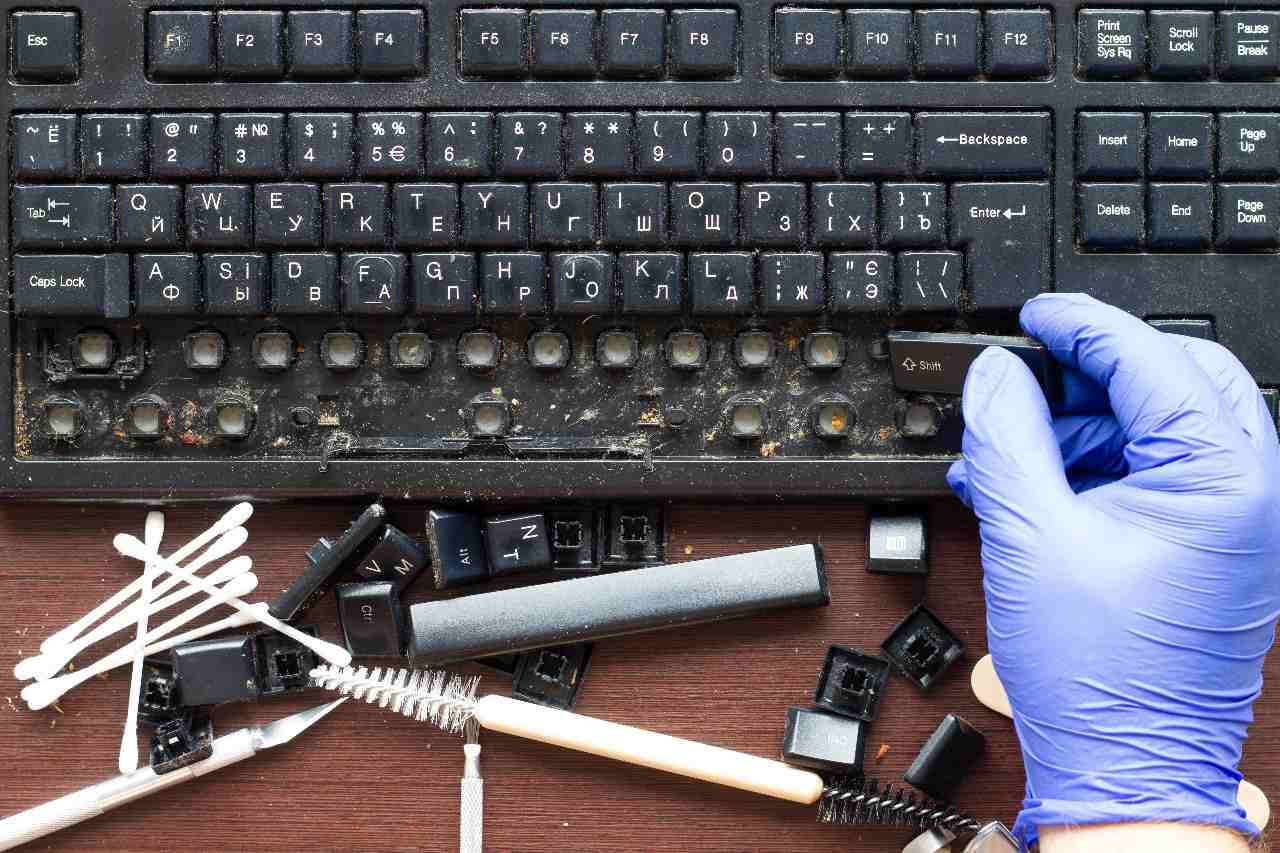
B. Bersihkan Keyboard dari Debu dan Kotoran
- Gunakan blower atau kuas kecil untuk membersihkan sela-sela keyboard laptop.
- Jika ada tombol yang terasa macet, gunakan alat pencongkel plastik untuk membersihkannya.
C. Cek dan Perbaiki Driver Keyboard di Windows
- Uninstall dan reinstall driver keyboard laptop melalui Device Manager.
- Update Windows untuk memastikan tidak ada bug yang menyebabkan keyboard laptop error. Selain pembaruan sistem, memastikan kondisi hardware juga tidak kalah penting. Anda dapat mempelajari cara untuk cek prosesor dan RAM laptop untuk mengetahui kemampuan perangkat yang digunakan.
D. Gunakan Aplikasi Pihak Ketiga
- SharpKeys atau KeyTweak untuk memetakan ulang tombol keyboard yang tidak berfungsi.
- Keyboard Layout Creator dari Microsoft untuk mengatur ulang tombol jika keyboard laptop mengalami masalah input.
E. Gunakan Keyboard Eksternal atau On-Screen Keyboard
- Jika keyboard laptop benar-benar tidak berfungsi, gunakan keyboard eksternal sebagai solusi sementara.
- On-Screen Keyboard (OSK) bisa digunakan untuk mengetik jika tidak ada akses ke keyboard fisik.
F. Periksa dan Perbaiki Hardware (Jika Diperlukan)
- Jika semua solusi software gagal, kemungkinan ada kerusakan hardware pada keyboard laptop.
- Bawa ke teknisi profesional di Indonesia jika diperlukan penggantian keyboard laptop.
Pada beberapa kasus, masalah perangkat tidak hanya terjadi pada keyboard, tetapi juga bisa dipengaruhi oleh spesifikasi dan performa laptop secara keseluruhan. Karena itu, penting untuk mengetahui cara melihat spesifikasi laptop dan komponen utamanya agar proses diagnosis dapat dilakukan dengan lebih tepat.
Rawat Keyboard Secara Rutin untuk Penggunaan yang Optimal
Keyboard laptop yang tidak berfungsi bisa disebabkan oleh masalah software atau hardware. Cara Cek keyboard laptop menggunakan aplikasi Windows, situs web test keyboard, atau tes manual.
Jika keyboard laptop masih bermasalah, gunakan solusi perbaikan seperti update driver, membersihkan keyboard laptop, atau mengganti keyboard laptop jika rusak.
Keyboard yang bersih dan terawat akan membuat pengguna lebih nyaman dalam menggunakaannya.
Untuk terus memaksimalkan fungsi keyboard, Kamu bisa menggunakan laptop Kamu untuk mengikuti Kursus Digital Marketing Online, Kursus Big Data Online, Kursus Jaringan Komputer Online, Kursus Cyber Security Online, Kurus Web Development Online, dan Kursus IT Online lainnya hingga Kursus Excel milik ITBOX.
Gratis sertifikat! jika Kamu mengambil paket Bundle, Kamu akan mendapatkan fasilitas konsultasi 1 bulan 1x melalui zoom dengan mentor berpengalaman.
Kamu juga tidak perlu khawatir dengan perkembangan teknologi yang terus uptade, karena ITBOX selalu memiliki materi yang Up-to-date dengan metode belajar mandiri melalui video yang bisa Kamu ulang sesuka hati.
Jika Kamu memiliki kesulitan atau pertanyaan, Kamu bisa berdiskusi dengan 10.000 alumni lainnya di saran forum diskusi yang telah tersedia.
Manfaatkan penggunaan keyboard dan laptop secara optimal!
FAQ (Pertanyaan Umum)
1. Bagaimana cara cek keyboard laptop tanpa aplikasi tambahan?
Gunakan metode fisik dengan menekan tombol dan memperhatikan responsnya.
2. Apakah situs test keyboard laptop aman digunakan?
Ya, situs seperti Keyboardtester.com dan Keyboardchecker.com aman digunakan tanpa perlu mengunduh aplikasi.
3. Bagaimana cara memperbaiki tombol keyboard laptop yang macet?
Bersihkan dengan blower atau kuas kecil. Jika masih macet, coba gunakan alat pencongkel plastik.
4. Apakah semua laptop bisa mengganti keyboard jika rusak?
Tidak semua laptop memiliki keyboard yang mudah diganti. Beberapa laptop memerlukan perbaikan oleh teknisi profesional.
5. Bagaimana cara mengetik jika keyboard laptop tidak bisa digunakan sama sekali?
Gunakan On-Screen Keyboard atau keyboard eksternal sebagai alternatif.