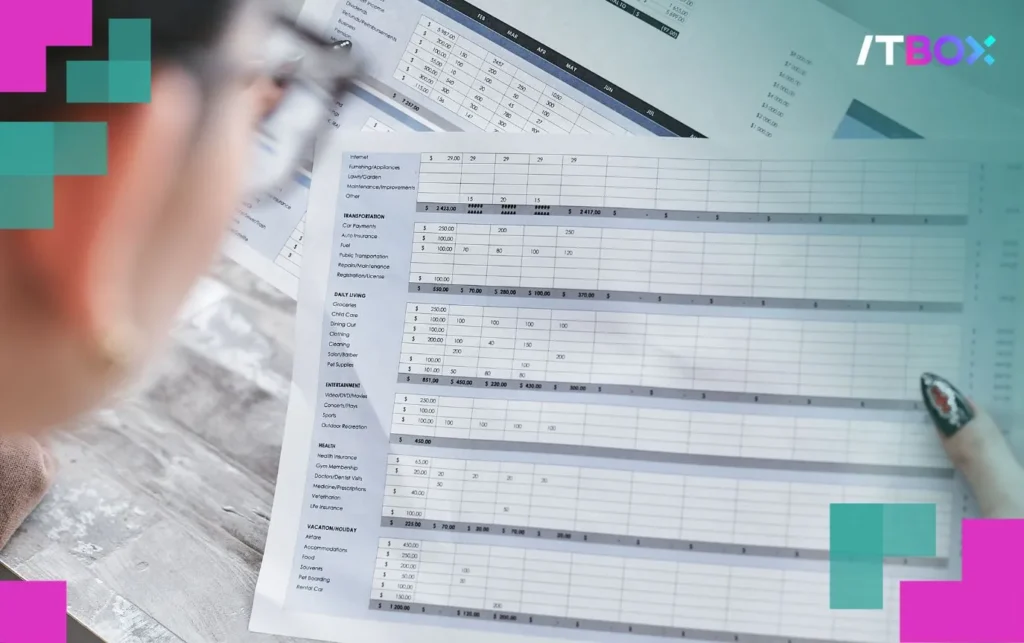
Mengubah angka menjadi mata uang Rupiah (Rp) di Excel itu ibarat memberi label harga di etalase toko. Tanpa label yang jelas, orang bisa salah paham, angka terlihat besar, tapi tidak tahu itu rupiah, dolar, atau sekadar jumlah biasa.
Di Microsoft Excel, Kamu tidak perlu mengetik “Rp” satu per satu. Excel sudah menyediakan fitur Excel otomatis untuk mengubah angka menjadi format mata uang Rupiah, rapi, konsisten, dan profesional.
Di artikel ini, Coach akan mengajak kamu memahami cara mengubah angka menjadi Rupiah di Excel, lengkap dari yang paling simpel sampai yang fleksibel untuk kebutuhan khusus.
Cara Memformat Angka Menjadi Mata Uang di Excel

Sebelum masuk ke cara memformat mata uang, bayangkan, angka di Excel itu seperti bahan mentah. Supaya siap “disajikan” ke atasan atau klien, kamu perlu membungkusnya dengan format yang tepat. Nah, berikut caranya:
1. Menggunakan Format Currency
Format Currency adalah cara paling umum dan aman untuk pemula. Ibaratnya, ini seperti memilih kemasan standar di supermarket, rapi, jelas, dan mudah dikenali.
Langkah-langkah:
- Pilih sel atau rentang angka yang akan diformat.
- Klik kanan, pilih Format Cells, lalu pilih kategori Currency.
- Pilih simbol Rupiah (Rp) dari daftar dan tentukan jumlah desimal.
Cocok digunakan untuk: Laporan pengeluaran, penjualan, atau catatan keuangan harian.
2. Menggunakan Format Accounting untuk Simbol Rupiah
Kalau Currency itu kemasan standar, Accounting bisa dibilang versi “rapi ala laporan keuangan”.
Format ini menyusun angka seperti barisan rapi di rak arsip, simbol Rupiah sejajar, desimal lurus, dan angka negatif ditampilkan dengan tanda kurung.
Langkah-langkah:
- Pilih sel atau rentang yang ingin diformat.
- Klik kanan, pilih Format Cells, lalu pilih kategori Accounting.
- Pilih simbol Rupiah (Rp) dan tentukan jumlah desimal.
Biasanya dipakai untuk: Laporan keuangan perusahaan, neraca, atau laporan akuntansi.
3. Membuat Format Kustom untuk Simbol Rupiah
Pernah merasa format bawaan Excel “kurang pas”? Di sinilah format kustom jadi solusi. Anggap saja ini seperti menjahit baju sendiri, kamu bebas menentukan modelnya.
Langkah-langkah:
- Pilih sel atau rentang yang akan diformat.
- Klik kanan, pilih Format Cells, lalu pilih kategori Custom.
- Di kotak Type, masukkan format kustom, misalnya: Rp#,##0 atau Rp#,##0.00.
Kapan dipakai: Saat kamu butuh tampilan khusus yang tidak tersedia di format default Excel.
4. Menggunakan Toolbar untuk Format Cepat
Kalau kamu lagi buru-buru, cara ini paling praktis. Ibaratnya seperti shortcut keyboard, cepat, tapi tetap fungsional.
Langkah-langkah:
- Pilih data yang ingin diformat.
- Pada tab Home, di grup Number, klik ikon format angka (misalnya, simbol mata uang).
- Ubah simbol mata uang menjadi Rupiah melalui opsi yang tersedia.
5. Menghapus atau Mengubah Format Mata Uang
Kadang format Rupiah justru perlu dihapus atau diganti. Tenang, caranya mudah.
Menghapus Format Mata Uang:
- Pilih sel atau rentang yang ingin diubah.
- Klik kanan, pilih Format Cells, lalu pilih kategori General untuk mengembalikan ke format default.
Mengubah Simbol Mata Uang:
- Pilih sel atau rentang yang ingin diubah.
- Klik kanan, pilih Format Cells, lalu pilih kategori Currency atau Accounting.
- Pilih simbol mata uang yang diinginkan dari daftar.
Tips Menggunakan Format Mata Uang Rupiah di Excel
Supaya hasilnya benar-benar rapi dan minim kesalahan, perhatikan tips berikut.
1. Gunakan Format Tanpa Desimal untuk Data Sederhana
Untuk laporan ringkas, desimal sering tidak diperlukan. Atur desimal ke “0” agar angka lebih mudah dibaca.
2. Pastikan Angka Sudah Benar Sebelum Memformat
Format hanya “membungkus” angka. Kalau isinya salah, tampilannya tetap akan salah. Gunakan SUM atau AVERAGE untuk cek ulang.
3. Periksa Pengaturan Bahasa dan Regional
Pastikan regional komputer diatur ke Indonesia, supaya simbol Rupiah (Rp) muncul dengan benar dan konsisten.
Manfaat Menggunakan Simbol Rupiah di Excel
Menggunakan simbol Rupiah bukan sekadar soal kerapian, tapi juga informasi data yang jelas dan mudah dipahami.
- Mempermudah Pembacaan dan Analisis: Simbol Rupiah (Rp) langsung menunjukkan konteks keuangan, sehingga data lebih mudah dipahami.
- Membuat Laporan Lebih Profesional: Format Rupiah memberikan tampilan rapi dan kredibel, ideal untuk laporan resmi.
- Meningkatkan Akurasi: Format konsisten membantu mencegah salah tafsir angka.
Kembangkan Skill Excel Bersama ITBOX
Sekarang kamu tahu, mengubah angka menjadi mata uang Rupiah di Excel bisa dilakukan dengan beberapa cara, currency untuk yang simpel, accounting untuk laporan resmi, dan custom untuk kebutuhan khusus.
Kalau kamu ingin benar-benar jago Excel, bukan cuma format angka, tapi juga logika, rumus, dan pengolahan data kami di ITBOX menyediakan Kursus Excel yang terpercaya dan praktis. Selain itu, kamu juga bisa bergabung Kursus Microsoft Excel dalam mempelajari fundamental Excel secara bertahap, mulai dari fitur dasar seperti sorting dan filtering, rumus penting seperti IF, VLOOKUP, hingga Pivot Table.
Belajar Excel itu seperti belajar naik sepeda. Awalnya pelan, tapi begitu paham polanya, semuanya jadi terasa ringan. Ayo belajar bareng ITBOX untuk meningkatkan skill dan pengetahuan kamu dalam mengolah data melalui Excel.