Di jaman ini, banyak orang menggunakan Excel untuk kehidupan sehari-hari terutama dalam studi dan kerja. Microsoft Excel merupakan perangkat lunak pengolah data yang dibuat dan didistribusikan oleh Microsoft Corporation. Aplikasi ini juga berfungsi untuk mengolah data dan angka secara otomatis mengunakan perhitungan dasar, fungsi, pembuatan grafik, dan rumus rumus Excel.
Terdapat banyak formula dan rumus yang dapat digunakan di sesuai keperluan. Anda dapat menganalisis data, dan membuat perhitungan angka. Dengan format spreadsheet, Anda dapat membuat tabel yang berisi kolom dan sel sehingga mempermudah membuat laporan keuangan, dan menyajikan data yang rapi.
Rumus tersebut dapat digunakan untuk perhitungan sederhana maupun kompleks. Menghitung secara manual jika datanya sedikit mungkin masih mudah, namun untuk data yang berjumlah hingga ribuan pasti akan terasa rumit jika tidak ada bantuan rumus. Berikut kita akan membahas mengenai rumus rumus Excel sederhana, mulai dari penjumlahan, pengurangan, perkalian, dan pembagian.
Rumus Penjumlahan
Ada beberapa rumus penjumlahan, contohnya yaitu :
1. Rumus Penjumlahan SUM

Rumus ini digunakan untuk menjumlahkan angka yang ada di beberapa sel. Berikut langkahnya :
- Klik sel dimana Anda ingin meletakkan hasil rumus tersebut.
- Tulis rumus =SUM(
- Jika ingin menjumlahkan angka dari sel A2 dan A3, maka cukup menuliskan rumus =SUM(A2:A3)
- Tekan enter dan hasilnya merupakan 80.
- Tekan enter agar hasilnya keluar
2. Menjumlahkan Sel yang Tidak Berurutan
Gunakan tanda plus (+) untuk memisahkan sel yang ingin dijumlahkan, jika ingin menjumlahkan sel yang tidak berurutan. Contohnya :
- Klik sel dimana Anda ingin meletakkan hasil rumus tersebut.
- Jika ingin menjumlahkan angka di sel B2, C6, dan D5, maka tuliskan rumus =SUM(B2+C6+D5)
- Tekan enter untuk melihat hasil
3. Fungsi AUTOSUM
Fungsi AUTOSUM digunakan untuk menjumlahkan data yang cukup banyak secara cepat.
- Untuk menjumlahkan angka pada baris, klik sel tepat di sebelah kanan angka terakhir baris tersebut. Klik tombol AUTOSUM dan tekan enter untuk melihat hasil.
- Untuk menjumlahkan angka pada kolom, klik sel tepat di bawah angka terakhir kolom tersebut. Klik tombol AUTOSUM dan tekan enter untuk lihat hasilnya.
Selain penjelasan di atas, Anda juga bisa melihat info yang lebih lengkap dengan menggunakan rumus penjumlahan Excel untuk memahami penerapannya pada berbagai kebutuhan perhitungan.
Rumus Pengurangan
Di rumus pengurangan, tidak ada fungsi khusus seperti SUM atau AUTOSUM. Anda hanya menggunakan tanda minus (–). Perlu diingat, pastikan untuk selalu memulai rumus dengan tanda sama dengan (=). Dan untuk contoh penggunaan yang lebih luas, Anda bisa mempelajari rumus pengurangan Excel dan penerapannya dalam pengolahan data.
Berikut contoh penggunaan rumus pengurangan Excel :
1. Mengurangi Angka di dalam Sel
- Ketik sel dimana hasil rumus ingin diletakkan
- Semisal ingin mengurangi angka 3, 7, dan 8, maka tulis angka tersebut dan pisahkan dengan tanda minus (–). Contohnya, =3-7-8
- Tekan enter
2. Mengurangi Angka Menggunakan Referensi Sel
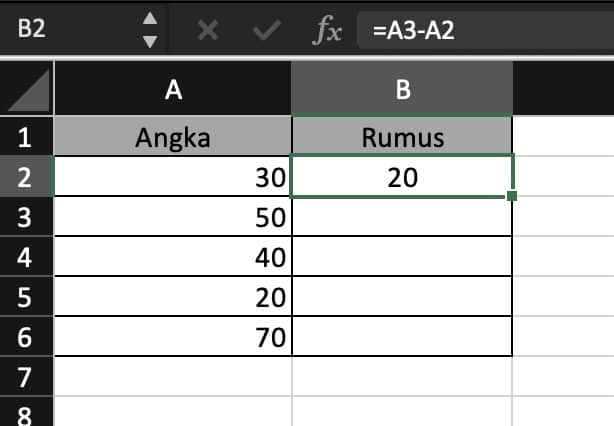
- Klik sel dimana hasil rumus ingin diletakkan
- Jika ingin mengurangi angka di sel A3 dan A2, maka rumus yang digunakan adalah =A3-A2
- Tekan enter
Rumus Perkalian
Untuk rumus perkalian, tidak ada fungsi khusus. Anda hanya menggunakan tanda bintang (*) untuk mengalikan angka di setiap sel sel.
Rumus Perkalian Sederhana
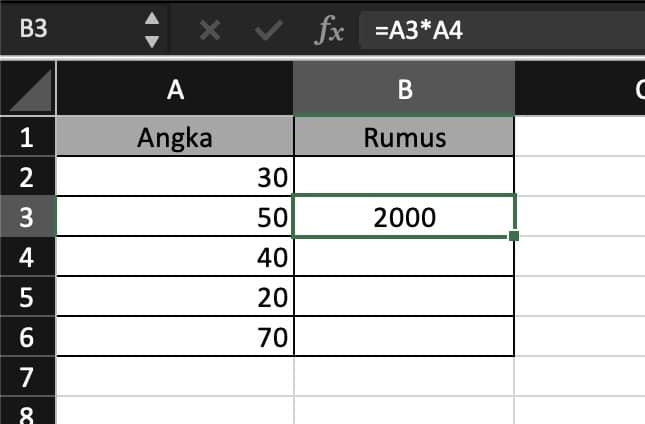
- Klik sel dimana Anda ingin meletakkan rumus tersebut
- Semisal ingin mengalikan sel A3 dan A4, maka rumusnya adalah =A3*A4
- Klik enter dan hasilnya adalah 2000.
Rumus Pembagian
Sama seperti rumus perkalian, rumus pembagian memiliki fungsi khusus dan hanya menggunakan tanda garis miring (/) untuk membagi angkanya. Rumus ini terbilang mudah dan penerapannya sederhana.
1. Membagi Angka dalam Sel
- Klik sel tempat anda ingin rumus tersebut diletakkan.
- Semisal Anda ingin membagi angka 20 dan 5, maka Anda hanya harus menuliskan rumus =20/5
- Tekan enter untuk meliihat hasil.
2. Membagi Angka dengan Menggunakan Referensi
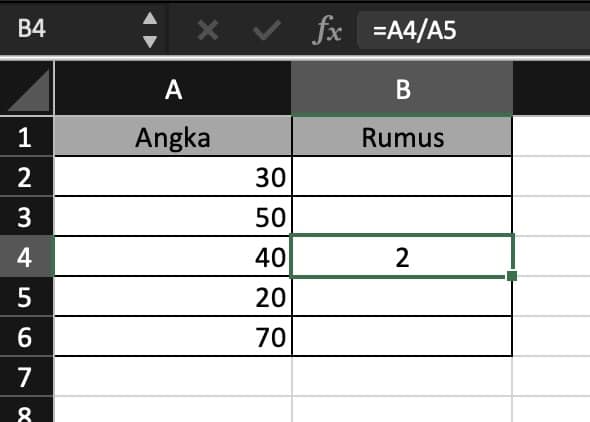
- Klik sel tempat anda ingin rumus tersebut diletakkan.
- Jika anda ingin membagi angka di dalam sel A4 dan A5, anda harus menuliskan rumus =A4/A5
- Tekan enter.
Itulah contoh dari beberapa rumus rumus Excel sederhana. Setelah mengetahui rumus penjumlahan, pengurangan, perkalian, dan pembagian, Anda dapat menerapkannya sesuai dengan kebutuhan. Jika sudah terbiasa dan menguasai rumus-rumus tersebut pastilah pekerjaan akan menjadi lebih cepat selesai dan tepat.
Setelah menguasai perhitungan dasar, Anda juga bisa mempelajari rumus pembulatan Excel untuk mengatur hasil perhitungan ke jumlah desimal atau nilai tertentu sesuai kebutuhan.
Jika ingin menguasai Excel secara mendalam, Anda dapat mengikuti kursus Basic Analisa dan Pengolahan Data Dengan Microsoft Excel di ITBOX. Anda dapat menguasai Excel dari pemula hingga mahir, mampu mengolah data dan angka, dan lainnya.
Kunjungi ITBOX untuk info selengkapnya.