
Microsoft Excel merupakan aplikasi lembar kerja pengolah data yang didistribusikan oleh Microsoft Corporation. Excel menjadi aplikasi yang populer di dunia kerja, dikarenakan terdapat rumus dan formula yang dapat membantu pekerjaan berhubungan dengan olah data dan angka. Dari banyaknya rumus yang ada pada Excel, kali ini kita akan membahas tentang rumus IF pada excel.
Sebelum mengenal rumus IF, mari kita kenali fungsi lainnya yang mungkin familiar bagi Anda. Terdapat fungsi SUM, VLOOKUP, COUNTIF. Beberapa rumus tersebut sangat membantu dalam pengolahan data, agar menjadi lebih cepat dan akurat. Untuk menggunakan fungsi tersebut, diperlukan rumus-rumus tertentu.
Excel merupakan aplikasi multifungsi yang dapat membuat segalanya menjadi lebih mudah bagi pengguna. Membuat dan meringkas data, membuat grafik atau diagram, melakukan perhitungan aritmatika akan terasa lebih mudah jika sudah menguasai Excel.
Rumus IF pada Excel
Rumus IF pada Excel merupakan salah satu fungsi paling populer di Excel yang digunakan untuk membuat perbandingan logis antara nilai yang diharapkan dengan menguji kondisi.
Pernyataan IF memiliki dua hasil, jika perbandingan benar (TRUE) atau jika perbandingan salah (FALSE).
Rumus IF dapat digunakan untuk mengevaluasi teks dan nilai, juga kesalahan. Anda juga dapat menggabungkan beberapa rumus IF untuk melakukan perbandingan.
Contoh Rumus IF pada Excel
Ada beberapa contoh rumus IF yang bisa anda gunakan, yaitu :
1. Rumus IF Sederhana
Rumusnya sederhana, yaitu =IF(logical_test,value_if_true,value_if_false)
- logical_test adalah kondisi yang ingin anda uji.
- value_if_true adalah nilai yang anda ingin kembalikan jika hasil logical_test adalah TRUE
- value_if_wrong adalah nilai yang anda ingin kembalikan jika hasil logical_test adalah FALSE
Contoh :

Rumus diatas menyatakan bahwa jika nilai B2 lebih besar dari C2, maka hasilnya “Lulus”. Untuk sel D3, hasilnya “Tidak Lulus” karena nilai B3 lebih kecil dari C3.
2. Rumus IF Bertumpuk
Biasanya, rumus IF berlaku terhadap kondisi minimal seperti Ya/Tidak, Lulus/Tidak Lulus. Namun jika Anda harus mengevaluasi data yang lebih kompleks, Anda dapat menggunakan rumus IF bertumpuk seperti menumpuk 3 rumus IF secara bersamaan.
Walaupun bisa menumpuk hingga 64 rumus IF yang berbeda, namun tidak disarankan karena beberapa faktor. Beberapa pernyataan IF memerlukan analisa mendalam agar dapat menghitung setiap kondisi dengan benar. Jika Anda tidak menumpuk rumus 100% benar, hasilnya tidak akan sesuai.
Rumusnya adalah =IF(logical_test, value_if_true, [value_if_false])
- logical_test adalah kondisi yang ingin anda uji.
- value_if_true adalah nilai yang anda ingin kembalikan jika hasil logical_test adalah TRUE
- value_if_wrong adalah nilai yang anda ingin kembalikan jika hasil logical_test adalah FALSE
Contoh :
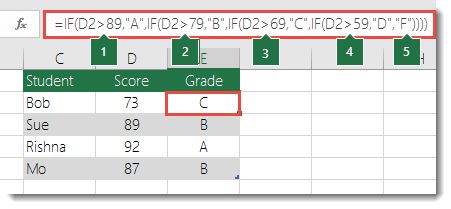
Tabel diatas bertujuan untuk mengonversi nilai ujian siswa menjadi peringkat huruf.
=IF(D2>89,”A”,IF(D2>79,”B”,IF(D2>69,”C”,IF(D2>59,”D”,”F”))))
Pernyataan IF bertumpuk yang kompleks ini memiliki logika sederhana :
- Jika Skor Ujian (di sel D2) lebih besar dari 89, maka siswa mendapatkan A
- Jika Skor Ujian lebih besar dari 79, maka siswa mendapatkan B
- Jika Skor Ujian lebih besar dari 69, maka siswa mendapatkan C
- Jika Skor Ujian lebih besar dari 59, maka siswa mendapatkan D
- Jika tidak maka siswa mendapatkan F
Menulis rumus rumus IF bertumpuk akan memakan waktu lama, karena Anda harus memastikannya apakah sudah benar dan berfungsi seperti yang Anda inginkan atau belum. Anda harus menulis skor dan nilai secara manual. Anda harus berhati-hati agar tidak terjadi kesalahan pengetikan untuk menghindari hasil yang kacau.
Itulah ringkasan mengenai rumus IF pada Excel. Rumus tersebut dapat Anda hafalkan agar lebih mudah dalam menyortir atau mengevaluasi data.
Jika masih merasa kesulitan mengoperasikan Microsoft Excel atau ingin mendapat pelatihan lanjut mengenai itu, segera kunjungi ITBOX. Dengan mengikuti program Basic Analisa dan Pengolahan Data Dengan Microsoft Excel, Anda akan semakin lebih mahir dalam mengoperasikan Excel.