

Microsoft Excel adalah perangkat lunak pengolah data dan angka yang sangat populer, terutama di bidang pendidikan maupun pekerjaan. Excel mengolah data dan angka secara otomatis menggunakan perhitungan dasar, fungsi, dan rumus.
Banyak orang yang menggunakan Excel karena membutuhkan rumus-rumusnya untuk hal atau kebutuhan tertentu. Di artikel kali ini, kita akan membahas lebih lanjut mengenai rumus menghitung jumlah data.
10 Rumus Menghitung Jumlah Data di Excel
Dengan menggunakan rumus Excel, Anda dapat menghitung jumlah data atau mengetahui seberapa banyak data ganda yang ada. Contohnya bisa berupa data umur, penghasilan, nilai mahasiswa, dan sebagainya.
1. SUM
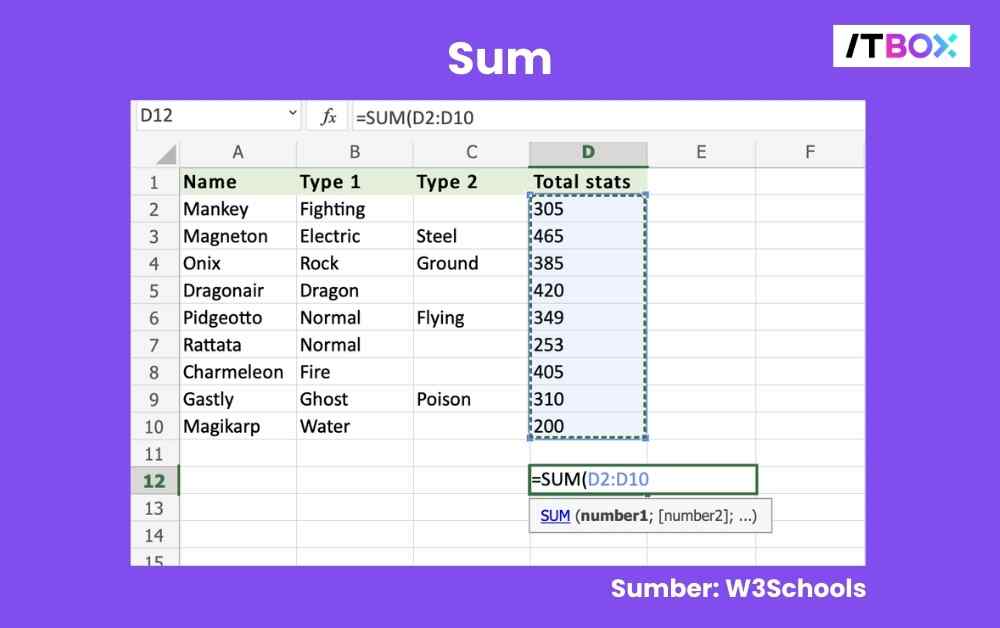
Rumus: =SUM(range)
SUM adalah fungsi Excel yang digunakan untuk menjumlahkan nilai angka dalam satu atau beberapa sel dalam rentang tertentu. Fungsi ini sangat berguna untuk menghitung total pendapatan, biaya, atau data numerik lainnya dengan cepat dan akurat.
2. COUNT
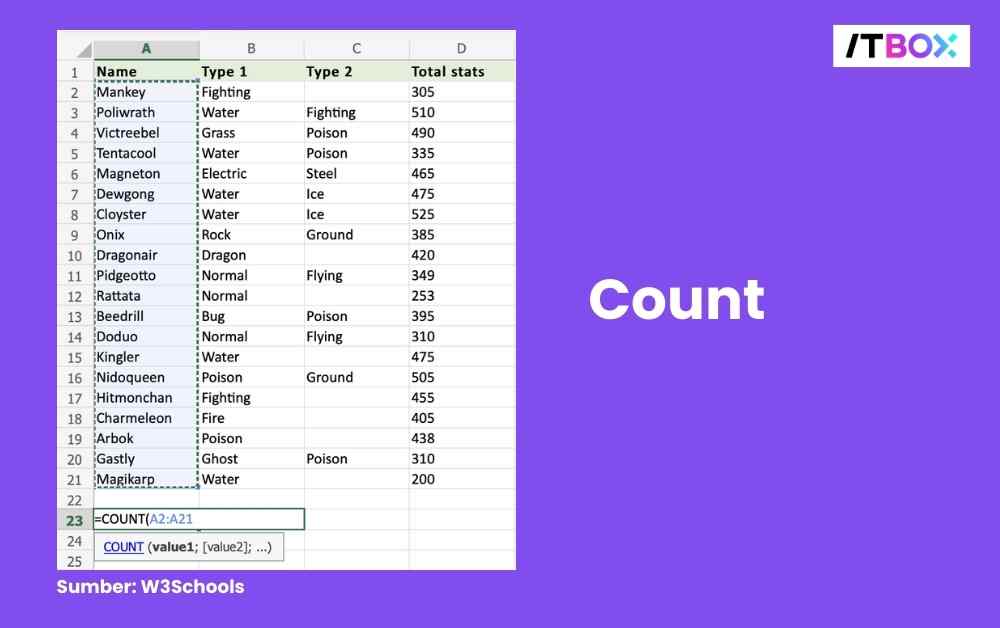
Rumus: =COUNT(range)
COUNT digunakan untuk menghitung jumlah sel dalam suatu rentang yang berisi angka saja. Fungsi ini berguna untuk mengetahui berapa banyak data numerik yang ada tanpa menjumlahkannya, sehingga cocok untuk analisis data kuantitatif.
3. COUNTA
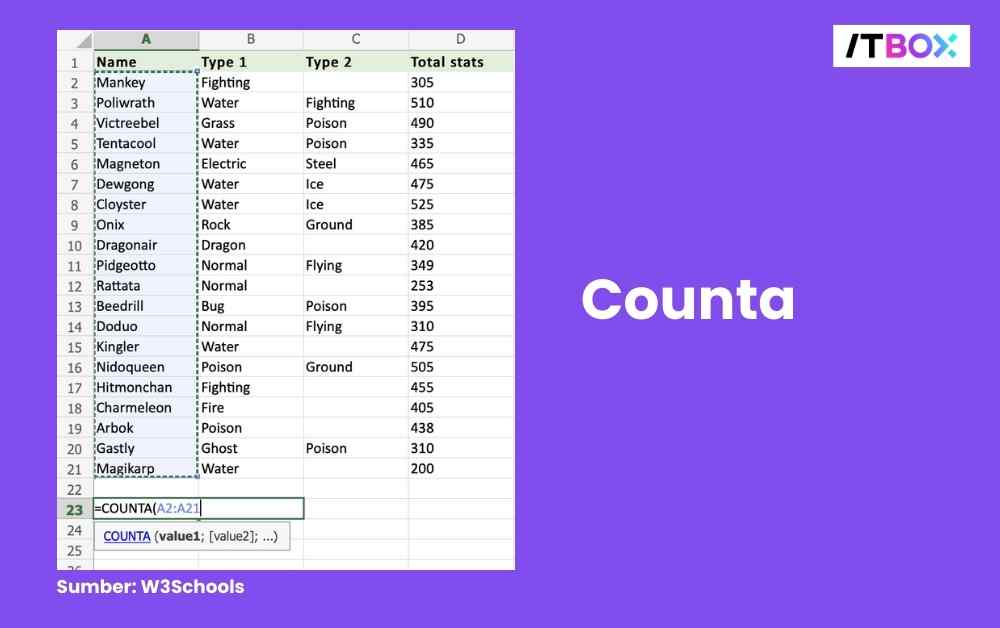
Rumus: =COUNTA(range)
COUNTA menghitung jumlah sel dalam rentang yang tidak kosong, baik berisi angka, teks, atau data lainnya. Fungsi ini ideal untuk mengetahui total data yang telah diisi, termasuk data non-numerik seperti nama atau keterangan.
4. COUNTBLANK
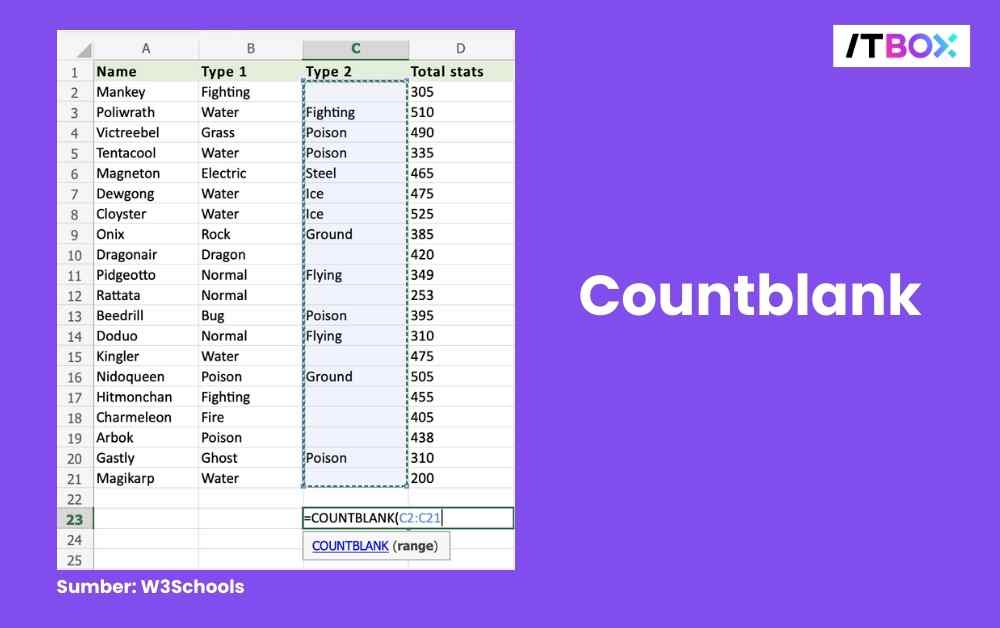
Rumus: =COUNTBLANK(range)
COUNTBLANK digunakan untuk menghitung jumlah sel kosong dalam sebuah rentang. Fungsi ini berguna untuk memeriksa berapa banyak data yang belum dimasukkan, sehingga membantu mengidentifikasi kekurangan data.
5. COUNTIF
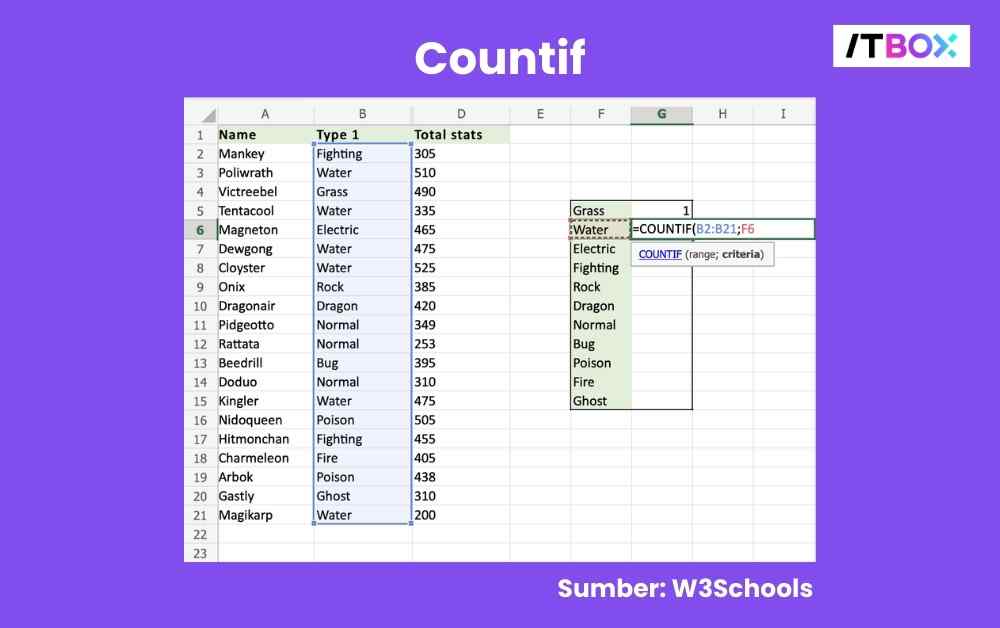
Rumus: =COUNTIF(range, criteria)
COUNTIF menghitung jumlah sel dalam rentang yang memenuhi kriteria tertentu. Misalnya, dapat digunakan untuk menghitung berapa banyak nilai yang lebih besar dari angka tertentu atau berapa sel yang berisi kata spesifik.
6. SUMIF
Rumus: =SUMIF(range, criteria,[sum_range])
SUMIF menjumlahkan nilai dalam rentang yang memenuhi kriteria tertentu. Contohnya, fungsi ini dapat digunakan untuk menjumlahkan semua angka yang lebih besar dari nilai tertentu dalam suatu rentang.
7. AGGREGATE
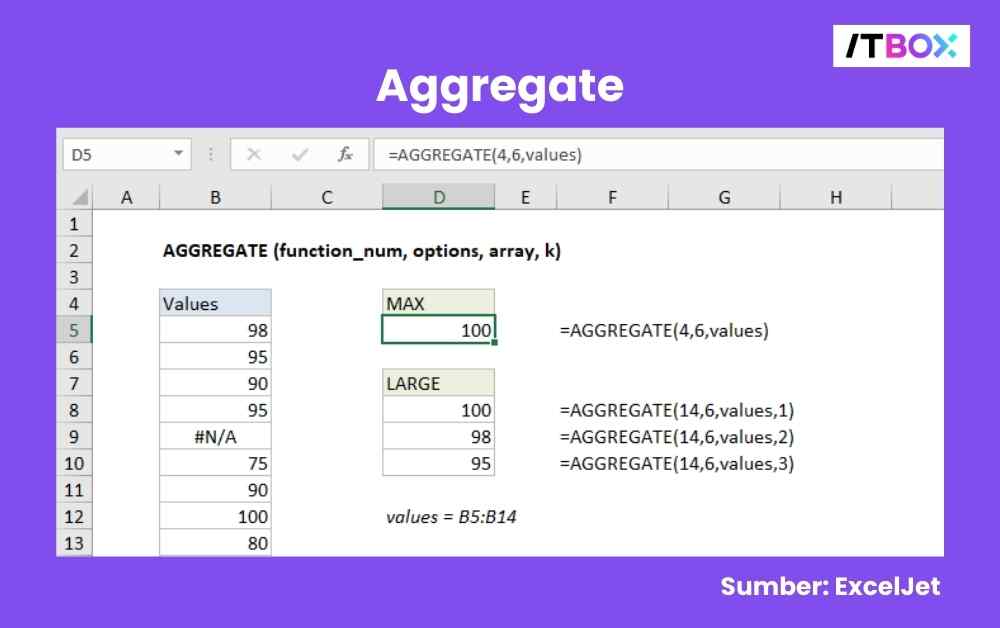
Rumus: =AGGREGATE(function_num, options, array, [k])
AGGREGATE mirip dengan SUBTOTAL, namun memiliki lebih banyak opsi dan kemampuan untuk mengabaikan nilai error atau baris tersembunyi saat melakukan perhitungan seperti penjumlahan atau penghitungan data.
8. MAX
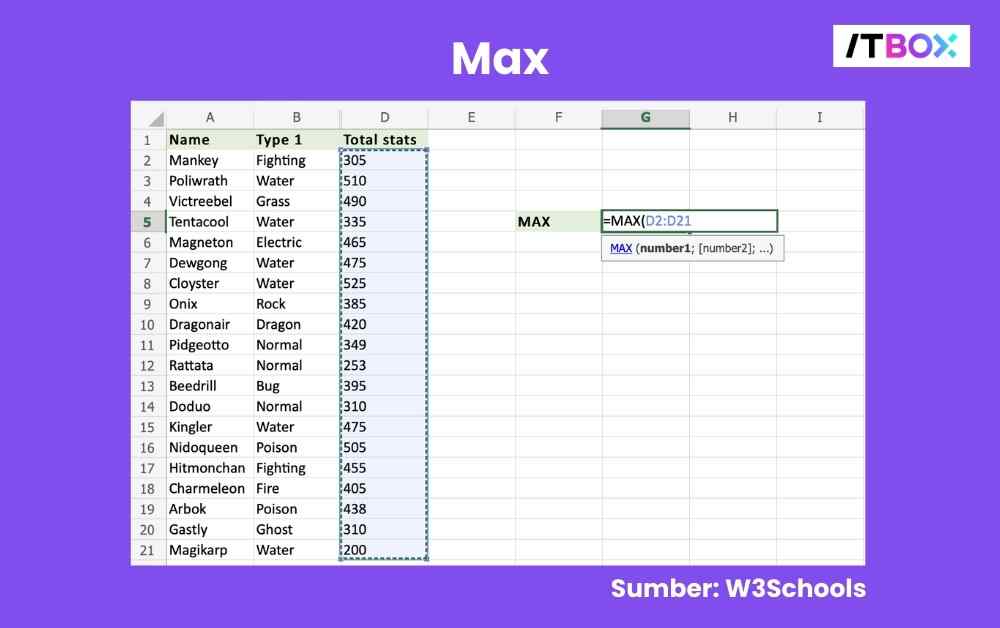
Rumus: =MAX(range)
MAX digunakan untuk mencari nilai terbesar dalam suatu rentang data. Fungsi ini berguna untuk menemukan angka tertinggi dalam kumpulan data, misalnya nilai tertinggi dalam penjualan atau skor.
9. MIN
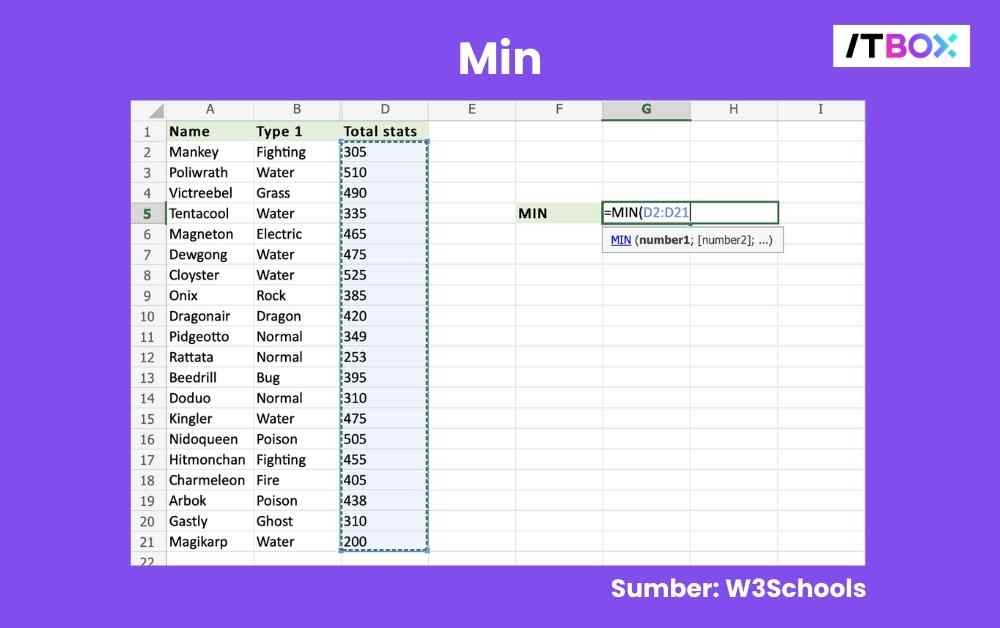
Rumus: =MIN(range)
MIN mencari nilai terkecil dalam rentang data. Fungsi ini membantu menemukan angka terendah, seperti biaya minimal atau nilai terendah dalam sebuah pengukuran.
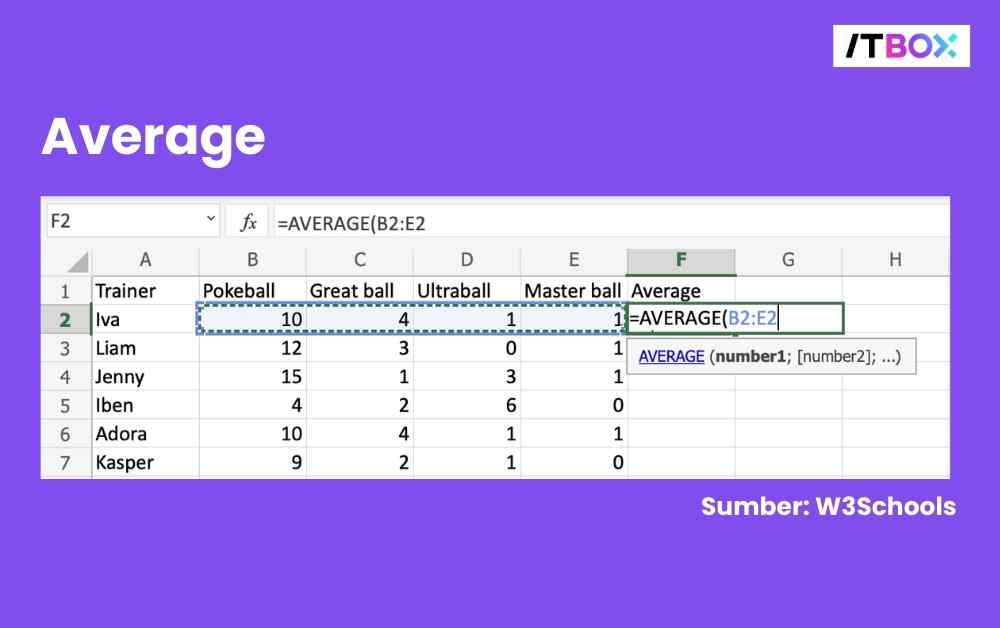
10. AVERAGE
Rumus: =AVERAGE(range)
AVERAGE menghitung nilai rata-rata dari sekumpulan angka dalam rentang tertentu. Fungsi ini sering digunakan untuk mengetahui nilai tengah atau performa rata-rata dari data numerik.
Kuasai Rumus Excel Praktis di ITBOX Sekarang
Setelah mengenal berbagai rumus untuk menghitung jumlah data di Excel, Anda kini bisa mengaplikasikannya sesuai kebutuhan dengan lebih mudah dan efisien tanpa harus menghitung manual.
Jika Anda merasa kesulitan belajar sendiri, ITBOX siap membantu dengan kursus Excel online yang dirancang untuk semua level, dari pemula hingga mahir. Bergabung dengan ITBOX akan memudahkan Anda menguasai Excel secara optimal, mulai dari rumus dasar hingga pengolahan data yang kompleks.
Mulai belajar sekarang dan tingkatkan kemampuan Anda dalam mengolah data!




