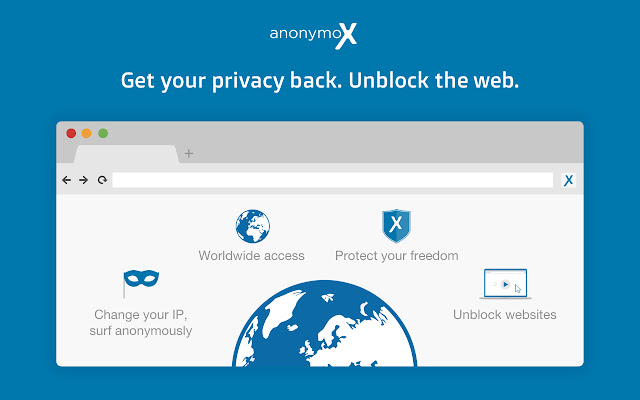
Banyak website bermanfaat yang kerap terkena blokir, baik dari pemerintah maupun provider internet, sehingga pengguna internet kemudian berbondong-bondong menginstall aplikasi VPN demi mengakses website tersebut. Salah satu ekstensi/add-ons aplikasi VPN di browser yang sampai saat ini paling direkomendasikan adalah Anonymox.
Daftar Isi Artikel
ToggleApa Itu Anonymox
Anonymox adalah extension/add-on untuk browser Google Chrome dan Mozilla Firefox. Cara kerjanya VPN ini adalah dengan membuka website atau blog yang terkena blokir dari provider Internet dan juga pemerintah
Fitur Anonymox
Ada beberapa fitur Anonymox yang perlu diketahui:
- Menyamarkan identitas asli saat menggunakan internet, jadi data-data pribadi bisa aman tidak bocor di internet.
- Dapat menggunakan alamat IP yang berbeda tanpa ada batasan.
- Terdapat banyak pilihan lokasi server di berbagai negara di dunia.
- Bisa digunakan untuk membuka website atau blog yang terkena blokir provider internet dan pemerintah
- Menghapus cookies browser secara otomatis, jadi tidak ada history yang tersimpan dalam browser komputer dan laptop.
Tersedia juga paket Anonymox Premium untuk fitur-fitur yang lebih lengkap dan lebih aman.
Fitur Anonymox Premium
Versi premium memiliki beberapa kelebihan diantaranya, yaitu :
- Akses yang lebih cepat hingga 10x lipat lebih cepat dari yang versi free.
- Lalu lintas data unlimited.
- Kecepatan download lebih cepat sampai 16.384 Kbit/s.
- Lapisan enkripsi tambahan sehingga lebih aman dari hacker.
- Tidak ada iklan yang tampil seperti versi berbayar.
- Lebih dari 136 identitas tambahan.
Cara mengatasi Anonymox Error
Jika Anda ingin menggunakan ekstensi, tambahkan saja ke browser Anda. Namun secara umum, terkadang banyak masalah yang muncul selama penggunaannya. Maka perhatikan cara mengatasi Anonymox error di Chrome dan Firefox berikut ini.
Kegagalan IP
Alamat IP adalah identitas Anda saat menjelajahi internet. Secara umum, menggunakan plugin ini dapat mengubah identitas enkripsi dan pengaturan negara server. Namun dalam prakteknya, terkadang muncul pesan bahwa ada masalah dengan IP yang Anda gunakan atau “IP Anonymox Failed”. Jika Anda telah melihat notifikasi ini, Anda dapat mengatur ulang pengaturan ke awal. Seperti anda belum mengubah alamat IP secara manual atau sesuai dengan pengaturan plugin seperti yang terlihat pada gambar di atas. Kemudian klik “Ubah Identitas” untuk menyimpan. Setelah memuat ulang browser. Pengaturan seperti itu dapat dilakukan di Chrome atau Mozilla. Oleh karena itu, jangan aktifkan IP changer.first. Setelah diaktifkan, klik tanda silang dan pilih “Pilih semua alamat IP negara”.
Plugin tidak respon
Biasanya, ekstensi juga bekerja secara otomatis saat menjelajah. Namun, kemungkinan proses ekspansi tidak bekerja dengan sempurna atau memuat secara normal dan prosesnya tidak jelas. Jika Anda mengalami hal seperti ini, sebaiknya hapus instalan ekstensi. Berikut cara mengatasi kesalahan di Chrome dan Firefox untuk menghilangkannya:
1. Pilih icon ekstensi
2. Temukan ekstensi dan klik tiga titik di sebelahnya. Kemudian klik “Hapus dari Chrome” jika ekstensi ada di Chrome.
3. Anda juga dapat mengklik langsung pada tiga titik di menu.
4. Jika berhasil dihapus, Anda dapat menginstalnya kembali. Namun, coba mulai ulang komputer sebelum menggunakannya lagi. Tujuannya adalah agar ekstensi berfungsi normal kembali.
Plugin tidak terkoneksi
Biasanya ketika ingin menggunakan plugin ini, tiba-tiba plugin gagal konek. Akan sering dijumpai keterangan “Anonymox tidak dapat terhubung saat ini”. Hal ini biasanya disebabkan plugin versi lama yang Anda gunakan atau browser yang Anda gunakan juga sudah usang. Maka dari itu, cara mengatasi Anonymox error di Chrome dan Firefox seperti ini adalah dengan mengupdate extension atau browser. Cara update plugin sama dengan cara sebelumnya atau poin kedua. Jika anda ingin memperbarui web browser, anda hanya perlu memeriksa situs web resmi untuk pembaruan. Jika browser anda telah diperbarui, silahkan instal ekstensi. Agar proses berjalan dengan lancar, jangan lupa untuk memulai ulang komputer anda saat browser dan ekstensi berhasil diperbarui.
Jika anda telah berhasil memperbarui browser dan ekstensi, tetapi masih tidak dapat menjalankan ekstensi, anda harus mengatur ulang browser Anda. Untuk menyetel ulang browser Chrome, klik fitur titik tiga, lalu klik “Pengaturan”. Jika sudah pilih “Setel ulang dan bersihkan”. Jika anda ingin mengatur ulang Firefox, yang harus Anda lakukan adalah mengklik “Menu”, lalu “Bantuan” dan atur ulang Firefox.
Itulah beberapa cara Anda dapat menangani kesalahan Anonymox di Chrome dan Firefox. Jangan lupa untuk selalu mengecek update baik di plugin itu sendiri maupun di browser yang Anda gunakan. Ini karena ekstensi tersebut mungkin tidak kompatibel dengan beberapa browser.
Cara memasang Anonymox
Berikut beberapa cara memasang Anonymox dalam beberapa platform.
Cara menggunakannya di Google Chrome
Untuk cara pemasangan Anonymox pada setiap browser memiliki cara yang berbeda. Nah cara memasang yang pertama akan kita praktekkan bagi para pengguna browser Google Chrome. silahkan Anda ikuti tutorialnya berikut ini:
- Langkah pertama silahkan Anda buka browser Google Chrome pada komputer atau laptop yang Anda miliki.
- Pastikan Anda sudah login pada akun email Google, setelah itu silahkan klik pada icon tiga titik dan scroll ke bawah pilih “More Tools” kemudian “Extensions”. Pilih Extensions Google Chrome
- Setelah terbuka, silahkan Anda scroll ke pojok bawah dan pilih “Open Chrome Web Store”.
- Pada kolom pencarian, silahkan Anda tuliskan “Anonymox” dan pilih pada bagian “Extensions” kemudian tekan Enter. Tuliskan Anonymox pada kolom pencarian
- Nah Anonymox akan muncul pada bagian atas, silahkan lihat pada gambar diatas agar lebih jelas.
- Setelah dibuka, silahkan pilih “Add to Chrome” dan pilih “Add extension”. Add to Chrome Anonymox
- Jika benar Anonymox akan muncul pada pojok atas browser Google Chrome, jika belum muncul Anda bisa membuka pada bagian Extension seperti di awal untuk menampilkan Anonymox pada depan browser.
- Untuk menggunakan Anonymox cukup dengan klik iconnya, kemudian pilih identitas dan silahkan geser tombol menjadi On. Cara menggunakan Anonymox
Nah bagaimana mudah bukan cara menggunakan Anonymox di Chrome? untuk Anda pengguna browser Mozilla Firefox silahkan ikuti caranya dibawah ini.
Cara menggunakannya di Mozilla Firefox
Bagi para pengguna Mozilla Firefox, silahkan Anda ikuti tutorialnya berikut ini:
- Silahkan Anda buka browser Mozilla Firefox pada komputer/laptop yang Anda gunakan.
- Setelah itu silahkan klik icon garis tiga pada pojok atas , kemudian pilih menu “Add-ons”. Addons Firefox
- Silahkan Anda pilih “Extensions” kemudian pada kolom pencarian silahkan Anda tulis “Anonymox” untuk mencarinya dan tekan enter untuk melanjutkan.
- Tunggu prosesnya hingga selesai, extension ini memiliki logo huruf “X” dengan warna biru. Kira-kira seperti ini gambar jelasnya, silahkan pilih untuk melanjutkan. Add Anonymox di Firefox
- Setelah terbuka., silahkan Anda pilih “Add to Firefox” untuk install addons pada Mozilla Firefox dan pilih “Add” untuk melanjutkan. Anonymox Download
- Tunggu prosesnya hingga selesai, jika sudah benar icon Anonymox sudah ada pada pojok atas Mozilla Firefox.
- Untuk mengaktifkannya Anda tinggal merubah tombol “Off” menjadi “On” pada pojok atas kemudian silahkan pilih lokasi yang Anda inginkan. Cara menggunakan Anonymox
Demikian pembahasan mengenai panduan menggunakan Anonymox untuk browser Google Chrome dan Mozilla Firefox. Jika ada kendala saat proses instalasi atau penggunaan, silahkan Anda tuliskan pada kolom komentar dibawah.
Jika Anda masih belum memahami atau ingin memiliki pengetahuan yang lebih dalam Anda harus mengikuti kursus IT di ITBOX.ITBOX merupakan kelas kursus online yang dibimbing langsung oleh praktisi profesional dan sudah memiliki sertifikasi internasional.