Anda pasti sudah tidak asing lagi dengan nama Microsoft Excel. Excel merupakan perangkat lunak pengolah data yang dibuat dan didistribusikan oleh Microsoft Corporation. Banyak yang menggunakan aplikasi ini karena mereka sangat terbantu oleh adanya rumus Microsoft Excel.
Excel merupakan salah satu program komputer yang populer karena sering digunakan untuk keperluan administrasi perusahaan. Aplikasi ini berbentuk spreadsheet yang biasanya digunakan untuk perhitungan angka, analisis data, hingga pembuatan grafik.
Excel memiliki fungsi khusus yang dapat membantu dalam hal perhitungan baik sederhana maupun kompleks.
Di artikel kali ini kita akan mengupas berbagai rumus Microsoft Excel sederhana yang mudah dipahami, mulai dari rumus rata-rata, penjumlahan, pengurangan, IF, dan lain-lain.
Rumus Rata-Rata
Untuk menghitung rata-rata dari keseluruhan data, Anda bisa menggunakan rumus AVERAGE. Penulisan rumus tersebut yaitu =AVERAGE(nomor 1, [nomor 2], …)
- Nomor 1 yaitu angka pertama, referensi sel, atau rentang yang diinginkan rata-ratanya.
- Nomor 2 yaitu angka tambahan (bersifat opsional), referensi sel, atau rentang yang diinginkan rata-ratanya.
Berikut beberapa rumus AVERAGE yang dapat Anda gunakan :
1. Fungsi AVERAGE
Fungsi AVERAGE digunakan untuk menghitung nilai rata-rata dari keseluruhan data menggunakan bentuk angka. Langkahnya yaitu :
- Buat tabel berisi data yang ingin dihitung rata-ratanya.
- Semisal ingin menghitung rata-rata dari sel C3 hingga C10, maka anda perlu menggunakan rumus sebagai berikut : =AVERAGE(C3:C10)
- Tekan enter untuk melihat hasilnya.
2. Fungsi AVERAGEA
Fungsi AVERAGEA digunakan untuk menghitung nilai rata-rata dari keseluruhan data yang berbentuk angka dan teks. Langkahnya pun sama dengan rumus AVERAGE, perbedaannya hanyalah AVERAGE hanya dapat menghitung rata-rata dari data yang berupa angka saja. Langkahnya yaitu :
- Buat tabel berisi data yang ingin dihitung rata-ratanya.
- Semisal ingin menghitung rata-rata dari sel D2 hingga D20, maka anda perlu menggunakan rumus sebagai berikut : =AVERAGEA(D2:D20)
- Tekan enter untuk melihat hasilnya
Rumus Penjumlahan
Rumus penjumlahan merupakan rumus yang paling umum dan mudah digunakan, dengan menggunakan fungsi SUM.
1. Penjumlahan Sederhana
Berikut langkah sederhana rumus penjumlahan SUM :
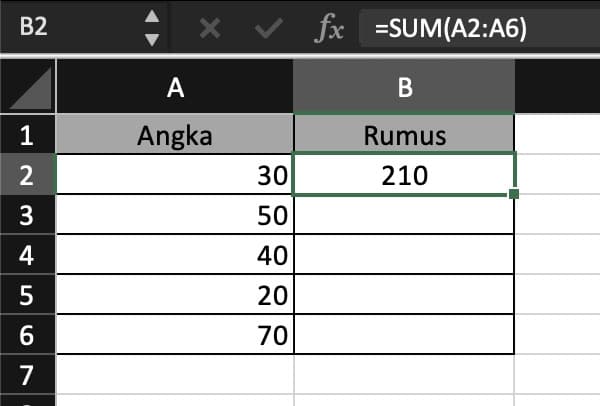
- Klik sel dimana hasil rumus ingin diletakkan
- Jangan lupa untuk selalu menulis tanda sama dengan (=) di awal rumus
- Semisal ingin menjumlahkan angka dari sel A2 sampai A6, maka cukup menuliskan rumus =SUM(A2:A6)
- Tekan enter untuk melihat hasil
2. Menjumlahkan Sel yang Tidak Berurutan
Jika ingin menjumlahkan sel yang tidak berurutan, Anda dapat menggunakan tanda plus (+) atau titik koma (;) untuk memisahkan sel yang ingin dijumlahkan. Contohnya :
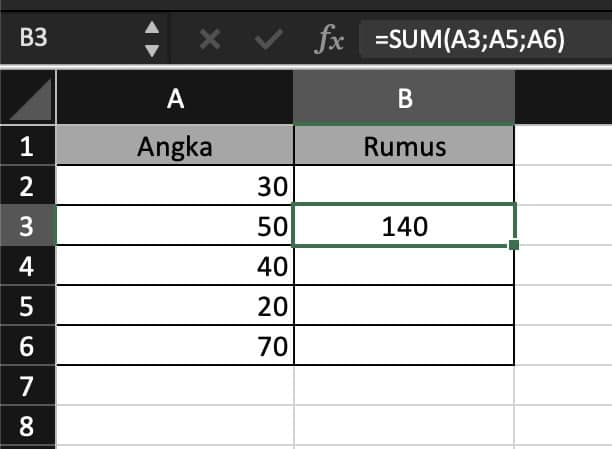
- Klik sel dimana hasil rumus ingin diletakkan
- Jika ingin menjumlahkan angka di sel A3, A5, dan A6, maka tuliskan rumus =SUM(A3;A5;A6)
- Tekan enter untuk melihat hasil
3. Fungsi AUTOSUM
Fungsi AUTOSUM berfungsi untuk menjumlahkan data yang cukup banyak secara cepat.
- Untuk menjumlahkan angka pada baris, klik sel tepat di sebelah kanan angka terakhir baris tersebut. Klik tombol AUTOSUM dan tekan enter untuk melihat hasil.
- Untuk menjumlahkan angka pada kolom, klik sel tepat di bawah angka terakhir kolom tersebut. Klik tombol AUTOSUM dan tekan enter untuk lihat hasilnya.
Rumus Pengurangan
Rumus pengurangan merupakan rumus yang sederhana dan tidak memiliki fungsi seperti fungsi SUM pada rumus penjumlahan. Untuk mengurangi suatu angka, Anda cukup menggunakan tanda minus (–).
Berikut contoh 2 rumus pengurangan :
1. Mengurangi Angka dalam Sel
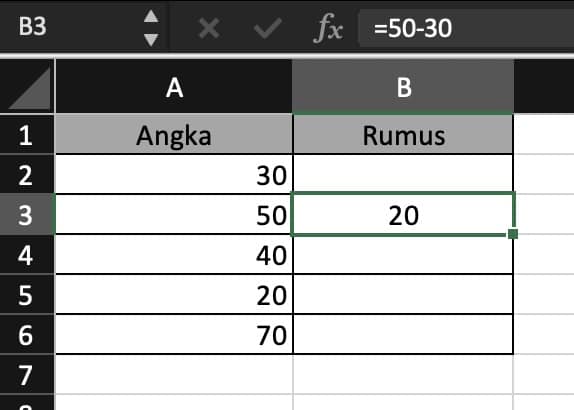
- Ketik sel dimana hasil rumus ingin diletakkan
- Semisal ingin mengurangi angka 50 dan 30, maka tulis angka tersebut dan pisahkan dengan tanda minus (–). Contoh, =50-30
- Tekan enter untuk melihat hasil
2. Mengurangi Menggunakan Referensi Sel
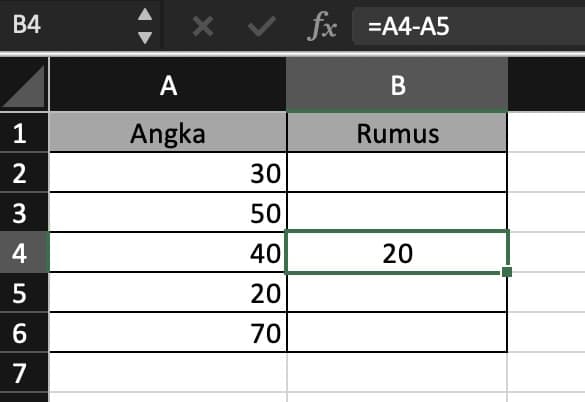
- Klik sel dimana hasil rumus ingin diletakkan
- Jika ingin mengurangi angka di sel A4 dan A5, maka rumus yang digunakan adalah =A4-A5
- Tekan enter
Rumus Perkalian dan Pembagian
Sama seperti pengurangan, rumus perkalian dan rumus pembagian tidak memiliki fungsi khusus. Untuk perkalian, gunakan tanda bintang (*) untuk mengalikan bilangan, dan gunakan (/) untuk membagikan bilangan.
1. Perkalian Sederhana
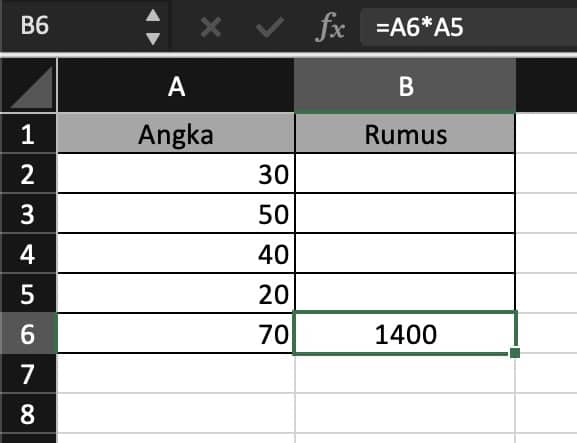
- Klik sel dimana hasil rumus ingin diletakkan.
- Semisal ingin mengalikan sel A6 dan A5, maka rumusnya adalah =A6*A5
- Tekan enter untuk melihat hasil.
2. Pembagian Sederhana
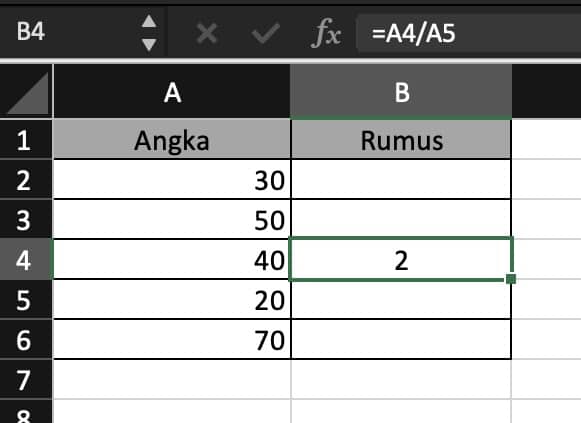
- Klik sel tempat anda ingin rumus tersebut diletakkan.
- Jika anda ingin membagi angka di dalam sel A4 dan A5, anda harus menuliskan rumus =A4/A5
- Tekan enter untuk melihat hasil.
Rumus IF
Rumus IF pada Excel merupakan salah satu rumus Microsoft Excel yang paling populer, yang digunakan untuk membuat perbandingan logis antara nilai yang diharapkan dengan menguji kondisi.
Pernyataan IF memiliki dua hasil yaitu jika perbandingan benar (TRUE) atau jika perbandingan salah (FALSE).
Rumus ini dapat digunakan untuk mengevaluasi teks dan nilai, juga kesalahan. Selain itu Anda juga dapat menggabungkan beberapa rumus IF untuk melakukan perbandingan. Untuk menggunakan rumus ini, Anda wajib menuliskan rumus =IF(…
1. Rumus IF Sederhana
Contoh :

- Klik sel dimana Anda ingin meletakkan rumus tersebut.
- Tulis rumus =IF(
- Anda ingin menyatakan bahwa jika nilai B2 lebih besar dari C2, maka hasilnya “Lulus” dan kalau tidak maka hasilnya “Tidak Lulus“
- Maka rumusnya menjadi =IF(C2<B2, “Lulus”, “Tidak Lulus”)
- Tekan enter untuk melihat hasil.
Rumus VLOOKUP
Rumus VLOOKUP digunakan untuk mencari nilai tertentu di dalam kolom vertikal pada tabel, dan mengembalikan nilai yang sesuai dari kolom yang sama atau yang lain. Awal huruf V dalam VLOOKUP artinya vertikal, yang menunjukkan tabel referensi yang digunakan. Data yang digunakan untuk rumus ini haruslah tersusun kebawah secara vertikal.
Berikut contoh rumus VLOOKUP :
1. Rumus VLOOKUP Sederhana
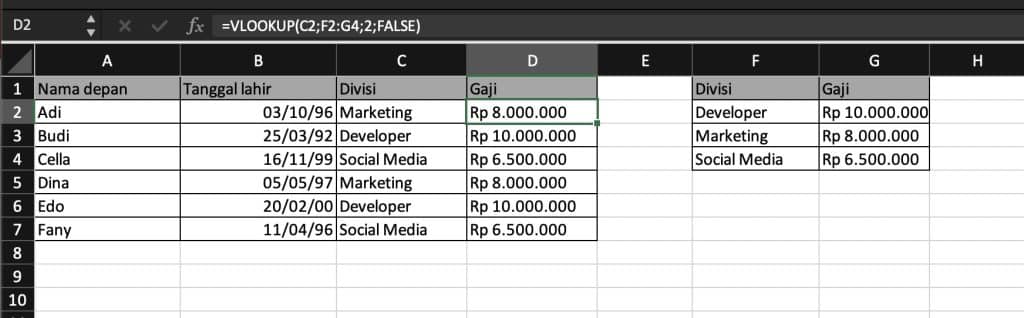
Di contoh ini, kita akan mengisi besaran gaji karyawan berdasarkan divisi masing-masing, menggunakan rumus VLOOKUP Excel. Berikut langkah untuk menggunakan rumus tersebut :
- Klik sel yang ingin dimasukkan rumusnya. Lalu ketik =VLOOKUP(
- Klik sel kolom Divisi yang akan diisi gajinya, lalu tambahkan tanda ; menjadi =VLOOKUP(C2;
- Blok data dari sel F2 sampai G4. Rumusnya akan otomatis menjad =VLOOKUP(C2;F2:G4;
- Tambahkan 2 pada rumus, karena yang dicari adalah gaji, dan gaji ada di kolom kedua dari kolom F. Jadinya rumus tersebut =VLOOKUP(C2;F2:G4;2;
- Tambahkan FALSE karena ingin mendapat hasil yang sama persis, lalu tekan enter. Hasil akhir rumus tersebut akan menjadi =VLOOKUP(C2;F2:G4;2;FALSE)
- Gunakan rumus yang sama untuk yang lain.
2. Rumus VLOOKUP Mendekati
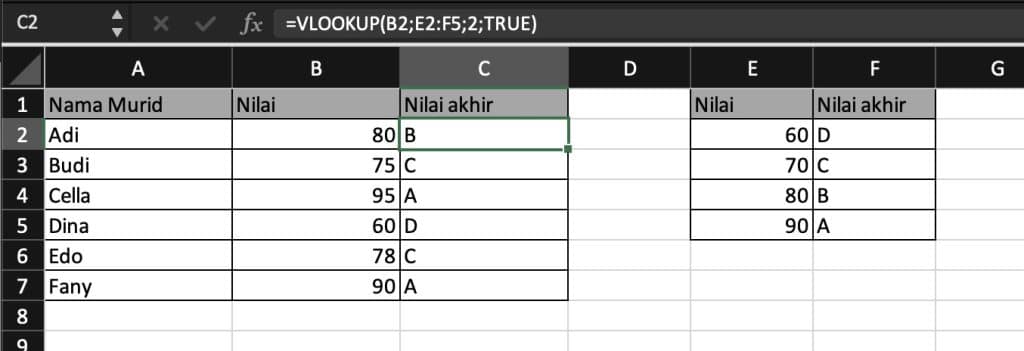
Di contoh ini, kita akan mencari nilai akhir huruf berdasarkan nilai angka. Pastikan untuk menyusun data nilai acuan dalam tabel dari kecil ke besar. Langkah untuk menggunakan rumus ini yaitu :
- Klik sel C2 atau sel yang ingin dimasukkan rumusnya. Lalu ketik =VLOOKUP(
- Klik sel nilai yang dimiliki oleh murid, lalu tambahkan tanda ; menjadi =VLOOKUP(B2;
- Blok data dari E2 sampai F5. Rumusnya akan menjadi =VLOOKUP(B2;E2:F5;
- Tambahkan 2 pada rumus, karena yang dicari adalah nilai akhir, dan nilai akhir ada di kolom kedua dari kolom E. Jadinya rumus tersebut =VLOOKUP(B2;E2:F5;2;
- Tambahkan RIGHT karena ingin mencari nilai yang mendekati atau tidak sama persis. Tutup rumus dengan tanda kurung tutup ) sehingga rumus akhirnya menjadi =VLOOKUP(B2;E2:F5;2;TRUE)
Itulah kumpulan rumus Microsoft Excel sederhana yang telah dirangkum untuk dapat mudah dipahami. Awalnya mungkin tidak semudah itu mempelajarinya, namun jika Anda terus membiasakannya maka akan terasa lebih mudah. Dengan menggunakan bantuan rumus tersebut, Anda dapat lebih cepat menyelesaikan pekerjaan dan hasilnya pun lebih akurat.
Anda dapat berlatih menggunakan rumus tersebut secara mandiri, namun jika ingin menguasainya secara profesional, Anda dapat mengikuti kursus atau pelatihan yang berkualitas. Salah satu platform yang dapat Anda gunakan adalah ITBOX, platform belajar IT online terbaik di Indonesia.
ITBOX menyediakan kursus Basic Analisa dan Pengolahan Data Dengan Microsoft Excel. Dengan kursus tersebut, Anda dapat menguasai Excel dari pemula hingga mahir, memahami pengolahan dan analisis data dengan profesional, mampu mengurutkan, mengelompokan data dan membuat laporan dengan pivot table. Hal itu dapat meningkatkan produktivitas dalam bekerja.