

IFERROR adalah fungsi penting di Excel untuk mengatasi berbagai pesan error yang sering muncul saat mengolah data.
Banyak pemula yang baru belajar Excel dari nol merasa bingung ketika melihat kode seperti #DIV/0!, #N/A, atau #VALUE! muncul di sel.
Padahal, error tersebut bukan berarti data rusak. Biasanya ada kondisi tertentu yang membuat rumus tidak bisa diproses dengan benar.
Dengan memahami fungsi IFERROR dan cara menggunakan rumus IFERROR, kamu bisa membuat laporan terlihat lebih rapi, profesional, dan mudah dipahami.
Apa Itu IFERROR di Excel?
Fungsi IFERROR adalah salah satu logical function di Excel yang digunakan untuk mendeteksi dan menangani error pada suatu rumus.
Rumus biasa itu seperti kalkulator. Kalau kamu salah memasukkan angka atau membagi dengan nol, hasilnya langsung menunjukkan error. Tidak ada penjelasan tambahan, hanya tanda bahwa ada yang salah.
Sedangkan fungsi IFERROR itu seperti petugas customer service di belakang layar. Saat terjadi kesalahan, dia tidak langsung menampilkan kode teknis, tetapi menggantinya dengan pesan yang mudah dipahami, misalnya “Data tidak tersedia” atau “Input belum lengkap”.
Dengan fungsi IFERROR, kamu bisa mengganti tampilan error menjadi teks, angka, atau nilai lain sesuai kebutuhan.
Secara sederhana, IFERROR bekerja dengan logika:
- Jika rumus menghasilkan error → tampilkan nilai pengganti.
- Jika rumus tidak error → tampilkan hasil aslinya.
Karena itulah, fungsi IFERROR sering digunakan dalam laporan keuangan, rekap data, maupun dashboard agar tidak menampilkan kode error yang membingungkan.
Jenis Error yang Bisa Ditangani IFERROR
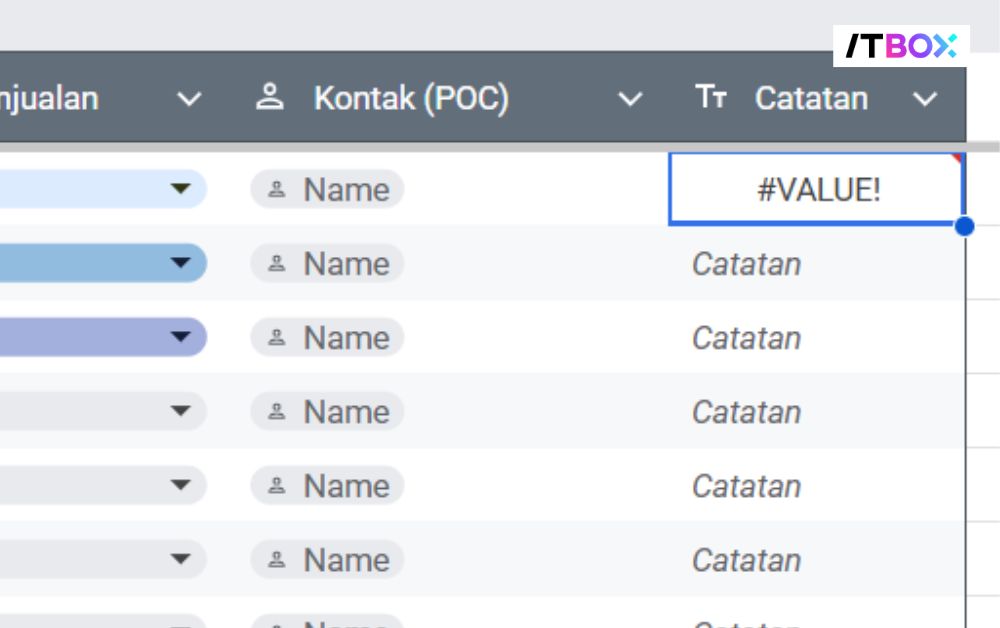
Sebelum menggunakan rumus ini, kamu perlu memahami jenis error yang umum muncul di Excel. Fungsi dari rumus ini mampu menangani hampir semua error standar, seperti:
1. #DIV/0!
Error ini muncul ketika kamu membagi angka dengan nol atau sel kosong. Dengan IFERROR, pesan ini bisa diganti menjadi angka 0 atau teks tertentu.
2. #N/A
Error #N/A sering muncul pada fungsi pencarian seperti VLOOKUP ketika data tidak ditemukan. Rumus IFERROR sangat efektif untuk menyembunyikan error ini.
3. #VALUE!
Error ini terjadi jika tipe data tidak sesuai, misalnya mencoba menjumlahkan teks dengan angka.
4. #REF! dan #NAME?
- #REF! muncul ketika referensi sel tidak valid.
- #NAME? muncul saat Excel tidak mengenali nama fungsi karena salah penulisan.
Semua error tersebut bisa ditangani dengan fungsi ini agar hasil laporan tetap bersih.
Rumus IFERROR dan Cara Kerjanya
Memahami rumus ini adalah langkah penting agar kamu tidak hanya menyalin formula, tetapi benar-benar memahami logikanya.
Format Dasar Rumus IFERROR
Struktur dasar rumus IFERROR adalah:
=IFERROR(value, value_if_error)
Penjelasan:
- value → rumus utama yang ingin dicek
- value_if_error → nilai pengganti jika terjadi error
Contoh penggunaan rumus IFERROR:
=IFERROR(A1/B1, 0)
Artinya, jika pembagian menghasilkan error, maka Excel akan menampilkan angka 0.
Cara Kerja IFERROR Secara Sederhana
Cara kerja fungsi ini bisa diringkas menjadi dua langkah:
- Excel menjalankan rumus utama terlebih dahulu.
- Jika hasilnya error, maka IFERROR menampilkan nilai pengganti.
Dengan cara ini, rumus membantu menjaga tampilan data tetap profesional tanpa kode error yang mengganggu.
Contoh Penggunaan IFERROR untuk Pemula
Agar lebih mudah dipahami, berikut beberapa contoh penggunaan fungsi ini dalam situasi nyata.
1. Mengatasi Error Pembagian Nol
Misalnya kamu menghitung rasio penjualan:
=IFERROR(A2/B2, “Data tidak valid”)
Jika B2 bernilai 0, maka tidak akan muncul #DIV/0!, tetapi teks “Data tidak valid”.
2. Menghilangkan Error pada VLOOKUP
Rumus ini juga sering dikombinasikan dengan VLOOKUP:
=IFERROR(VLOOKUP(A2, A5:B10, 2, FALSE), “Tidak ditemukan”)
Jika data tidak tersedia, fungsi IFERROR akan mengganti #N/A dengan teks yang lebih informatif.
3. Mengganti Error dengan Teks Kosong
Kadang kamu hanya ingin sel terlihat kosong:
=IFERROR(A2/B2, “”)
Dengan rumus tersebut, sel akan terlihat bersih tanpa pesan error.
Tips Menggunakan IFERROR Agar Data Tetap Akurat
Walaupun fungsi ini sangat membantu, penggunaannya harus tetap bijak agar tidak menutupi kesalahan logika dalam rumus utama.
1. Pastikan Rumus Utama Sudah Benar
Sebelum menambahkan rumus, pastikan rumus utamanya sudah benar. Fungsi IFERROR sebaiknya digunakan untuk mengantisipasi kondisi tertentu, bukan untuk menyembunyikan kesalahan.
2. Gunakan Pesan yang Informatif
Saat menggunakan rumus, hindari mengganti semua error dengan angka 0 tanpa konteks. Gunakan pesan yang jelas agar pembaca laporan memahami situasinya.
3. Kombinasikan dengan Logical Function Lain
Fungsi IFERROR bisa dikombinasikan dengan fitur Excel lainnya, seperti IF, AND, atau OR untuk membuat logika yang lebih kompleks dan akurat.
Belajar IFERROR dan Logical Function Lebih Dalam di ITBOX
Memahami IFERROR akan membantu kamu membuat laporan yang lebih rapi, profesional, dan bebas error.
Bagi pemula, menguasai fungsi IFERROR adalah langkah penting sebelum mempelajari formula yang lebih kompleks.
Kalau kamu ingin belajar Excel dari dasar hingga mahir secara terstruktur dan terpercaya, ITBOX menyediakan Kursus Excel Online Bersertifikat dan Kursus IF, AND, OR Untuk Otomasi Analisis
Dengan pembelajaran yang sistematis, kamu tidak hanya menghafal rumus, tetapi juga memahami cara berpikir logis dalam Excel.
FAQ IFERROR Excel
1. Apa fungsi IFERROR di Excel?
Fungsi ini digunakan untuk mendeteksi hasil error pada suatu rumus dan menggantinya dengan nilai lain agar laporan lebih rapi dan profesional.
2. Apa perbedaan IFERROR dan IF biasa?
IF biasa digunakan untuk menguji kondisi logika (TRUE/FALSE), sedangkan IFERROR khusus digunakan untuk menangani hasil error dari suatu rumus.
3. Apakah IFERROR bisa menangani semua jenis error?
Ya, fungsi ini dapat menangani hampir semua error standar seperti #DIV/0!, #N/A, #VALUE!, #REF!, dan #NAME?, selama error tersebut berasal dari hasil rumus.




