

Anda mungkin pernah bingung gimana cara membuat tanggal otomatis di Excel tanpa harus ketik ulang setiap hari. Dengan menggunakan rumus-rumus berikut, pekerjaan Anda bisa menjadi lebih cepat dan efisien.
Artikel ini akan membahas cara membuat tanggal otomatis di Microsoft Excel, mulai dari penggunaan rumus dasar seperti TODAY dan NOW, hingga cara memformat tanggal dan menggabungkan data tanggal dengan elemen lainnya di lembar kerja.
Yuk, simak langkah-langkahnya!
6 Cara Membuat Tanggal Otomatis di Microsoft Excel
Beberapa rumus yang dapat dipakai untuk membuat tanggal di Excel diantaranya:
1. TODAY
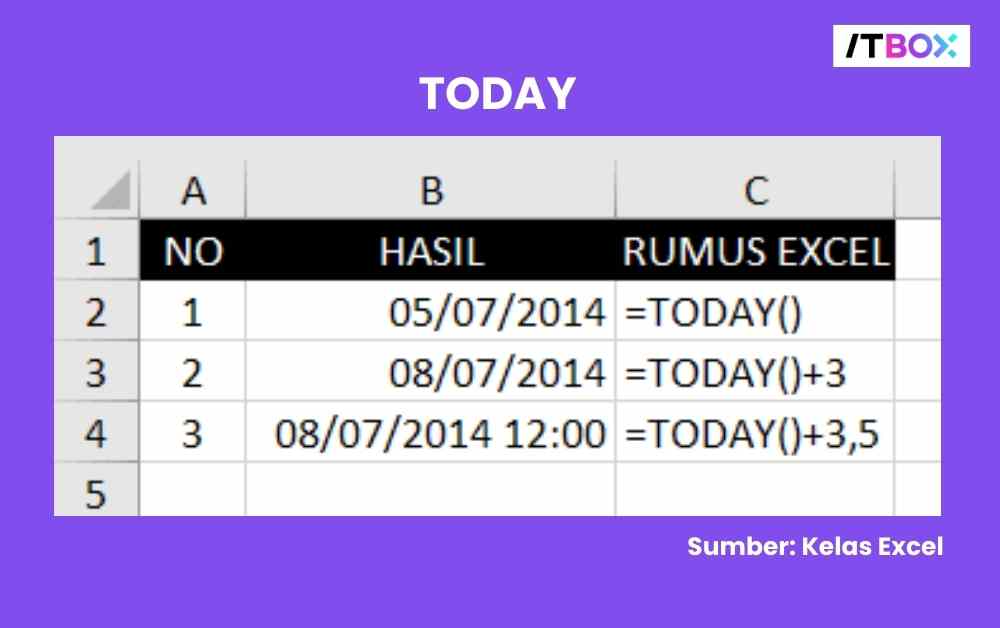
Rumus: =TODAY()
Fungsi TODAY digunakan untuk menampilkan tanggal hari ini secara otomatis tanpa menyertakan waktu. Rumus ini berguna dalam laporan harian, absensi, atau dokumen yang membutuhkan pembaruan tanggal secara real-time.
2. DATE
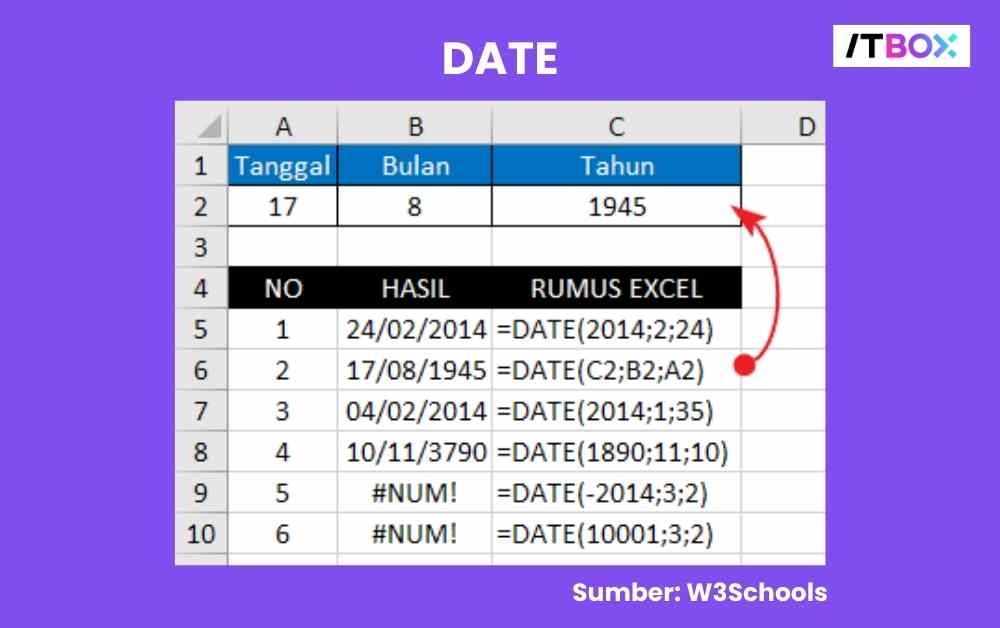
Rumus: =DATE(tahun, bulan, hari) — contoh: =DATE(2024,12,27)
Fungsi DATE digunakan untuk membuat tanggal secara manual dari komponen tahun, bulan, dan hari yang bisa diambil dari angka langsung atau sel lain. Fungsi ini berfungsi saat data tanggal dipisah dalam kolom berbeda, sehingga Anda bisa menggabungkannya menjadi satu format tanggal yang valid.
3. EDATE
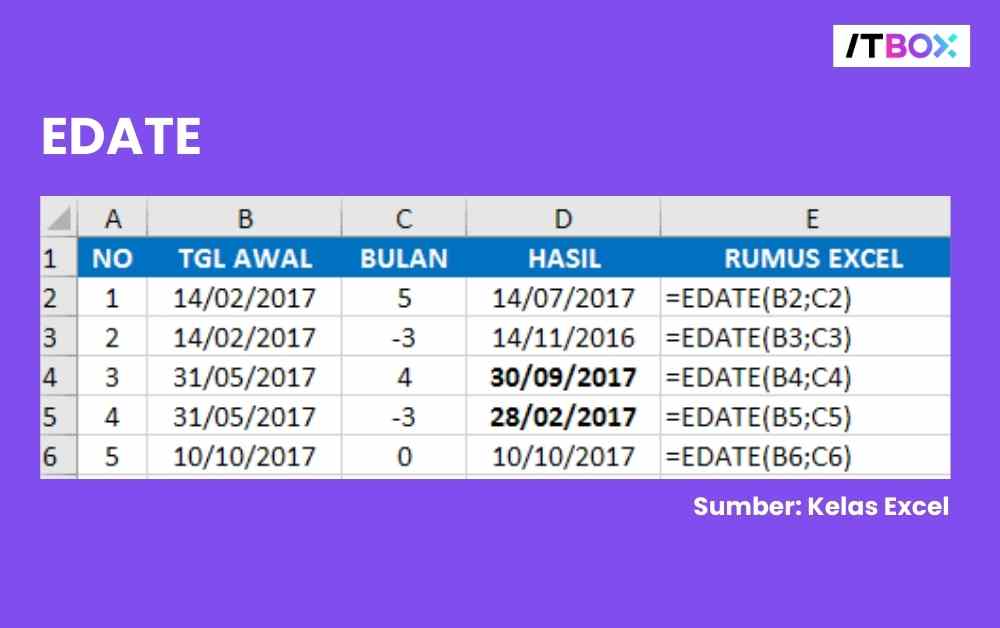
Rumus: =EDATE(tanggal_awal, jumlah_bulan)
Fungsi EDATE digunakan untuk menghitung tanggal yang jatuh beberapa bulan sebelum atau sesudah tanggal tertentu. Fungsi ini sangat cocok untuk membuat jadwal bulanan, seperti pembayaran cicilan, kontrak, atau pengingat yang berulang setiap bulan.
4. EOMONTH
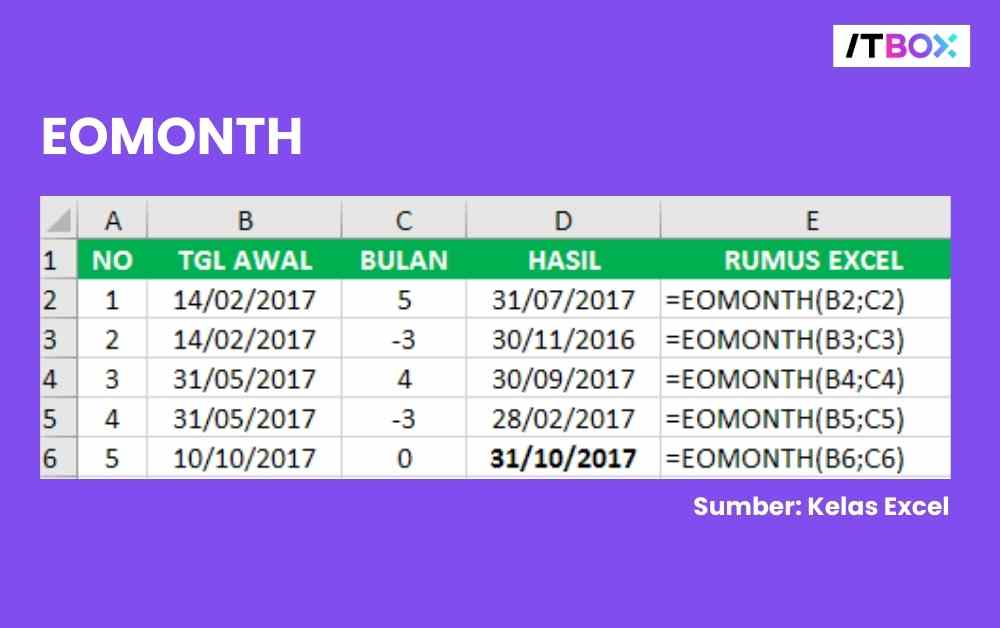
Rumus: =EOMONTH(tanggal_awal, jumlah_bulan)
Fungsi EOMONTH menghasilkan tanggal terakhir di akhir bulan berdasarkan tanggal awal dan jumlah bulan yang ditambahkan. Ini sangat berguna dalam laporan keuangan, penjadwalan jatuh tempo, atau perhitungan batas waktu di akhir bulan.
5. WORKDAY
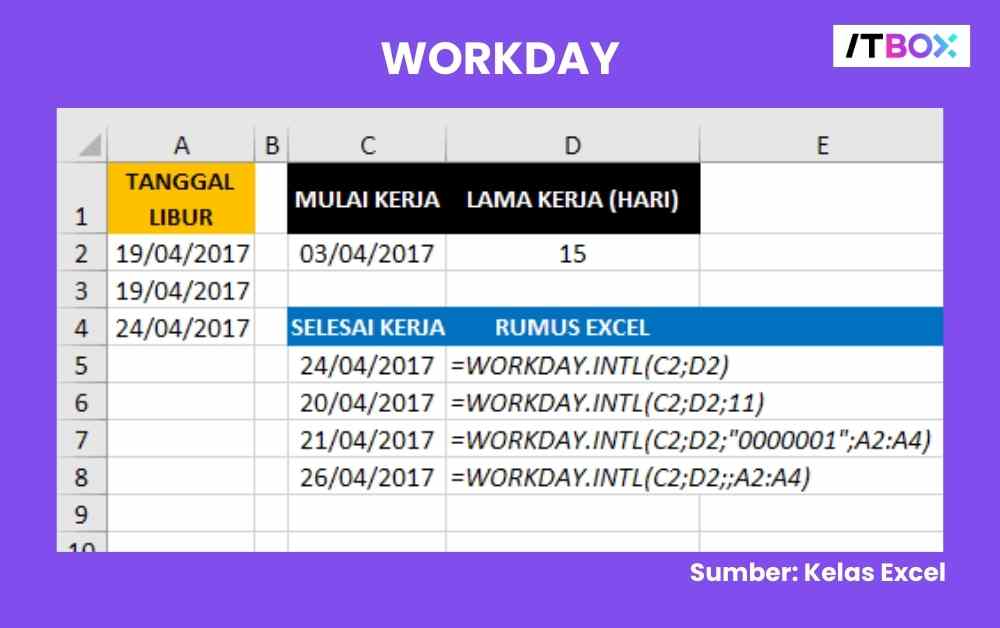
Rumus: =WORKDAY(tanggal_awal, jumlah_hari_kerja, [libur])
Fungsi WORKDAY menghitung tanggal setelah menambahkan jumlah hari kerja (Senin–Jumat) ke tanggal awal, dengan opsi untuk mengecualikan hari libur. Fungsi ini berguna untuk menghitung deadline kerja, estimasi penyelesaian proyek, atau jadwal yang hanya berlaku di hari kerja.
6. DATEDIF
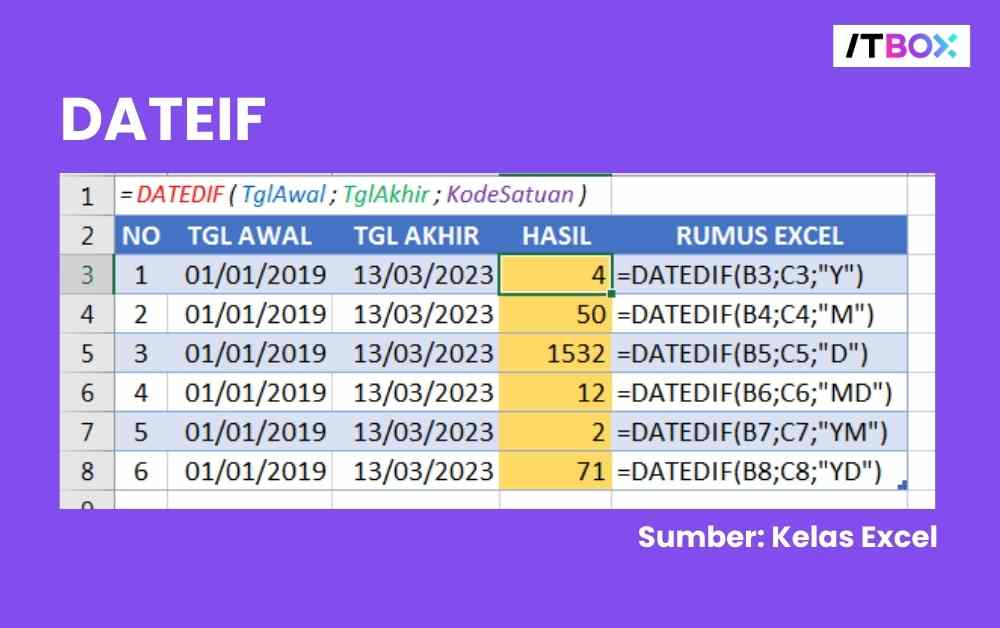
Rumus: =DATEDIF(tanggal_awal, tanggal_akhir, satuan) — contoh: “d”, “m”, “y”
Fungsi DATEDIF digunakan untuk menghitung selisih antara dua tanggal dalam satuan hari, bulan, atau tahun. Fungsi ini sering dipakai untuk menghitung usia, masa kerja, atau durasi proyek secara otomatis dan akurat.
Cara Mengubah Format Tanggal di Excel
Berikut ini beberapa cara yang bisa Kamu ikuti untuk mengubah format tanggal di Excel:
Menggunakan Format Tanggal Standar
1. Pilih sel berisi tanggal di lembar kerja.
2. Klik kanan > Format Cells > Date.
3. Pilih format tanggal seperti MM/DD/YYYY atau DD/MM/YYYY.
Menerapkan Format Kustom untuk Tanggal
1. Pilih sel > Format Cells > Custom.
2. Masukkan format kustom, seperti:
– `dddd, dd mmmm yyyy` untuk tampilan: Friday, 27 December 2024.
– `mm-dd-yyyy` untuk tampilan: 12-27-2024.
Mengubah Tanggal Menjadi Nilai Numerik
– Penjelasan: Microsoft Excel menyimpan tanggal sebagai nilai numerik, dengan 1 Januari 1900 sebagai titik awal (nilai 1).
– Cara melihat nilai numerik: Ubah format sel ke General.
– Contoh aplikasi: Perhitungan matematika dengan tanggal.
Belajar Excel dengan Cara Efektif di ITBOX
Kursus Excel Online di ITBOX menyediakan materi lengkap dari tingkat pemula hingga ahli, dengan metode belajar video mandiri yang bisa Anda ulang kapan saja. Dapatkan juga sertifikat resmi sebagai bukti keahlian setelah menyelesaikan kursus.
Dengan paket Bundle, Anda berkesempatan konsultasi langsung 1x sebulan dan bergabung di forum diskusi untuk berbagi pengalaman dan bertanya.
Gabung bersama ribuan alumni yang sudah meningkatkan kemampuan Excel mereka sekarang juga!




