Microsoft Excel 365 Online memungkinkan pengguna untuk mengunci (proteksi) file atau lembar kerja agar tidak bisa diubah tanpa izin. Proteksi ini sering digunakan untuk melindungi data sensitif atau mencegah perubahan yang tidak disengaja.
Namun, terkadang pengguna perlu membuka proteksi untuk mengedit atau memperbarui data.
Artikel ini bertujuan memberikan panduan langkah demi langkah tentang cara membuka proteksi pada file atau lembar kerja di Excel 365 Online, memastikan pengguna dapat melakukan pengeditan dengan mudah.
Daftar Isi Artikel
ToggleApa Itu Proteksi di Microsoft Excel?
Proteksi di Microsoft Excel adalah fitur yang memungkinkan pengguna untuk membatasi akses dan pengeditan data dalam file atau lembar kerja. Dengan proteksi, kamu dapat memastikan bahwa informasi sensitif tidak diubah atau diakses tanpa izin.
1. Proteksi untuk Lembar Kerja
Proteksi lembar kerja memungkinkan kamu untuk mencegah pengeditan pada sel atau area tertentu dalam lembar kerja. Kamu dapat menentukan sel mana yang dapat diedit dan mana yang tidak, sehingga mencegah perubahan yang tidak diinginkan.
2. Proteksi untuk File
Untuk mengamankan file Excel secara keseluruhan, kamu dapat menetapkan kata sandi yang diperlukan untuk membuka file tersebut. Ini memastikan bahwa hanya orang yang memiliki kata sandi yang dapat mengakses file.
Dengan memahami dan menerapkan proteksi ini, kamu dapat menjaga keamanan dan integritas data dalam file Excel kamu.
Cara Unprotect File atau Worksheet di Microsoft Excel 365 Online
Memahami cara membuka proteksi pada file atau lembar kerja di Microsoft Excel 365 Online penting untuk mengelola akses dan pengeditan data secara efektif. Proteksi ini memastikan bahwa informasi sensitif tidak diubah atau diakses tanpa izin.
Langkah-langkah Membuka Proteksi Lembar Kerja (Worksheet):
- Masuk ke Akun Microsoft Excel 365 Online: Akses akun kamu melalui browser.
- Buka File Excel yang Ingin Di-unprotect: Pilih file yang relevan dari daftar dokumen kamu.
- Klik pada Menu ‘Review’ (atau fitur yang setara di versi online): Temukan tab ‘Review’ di pita menu.
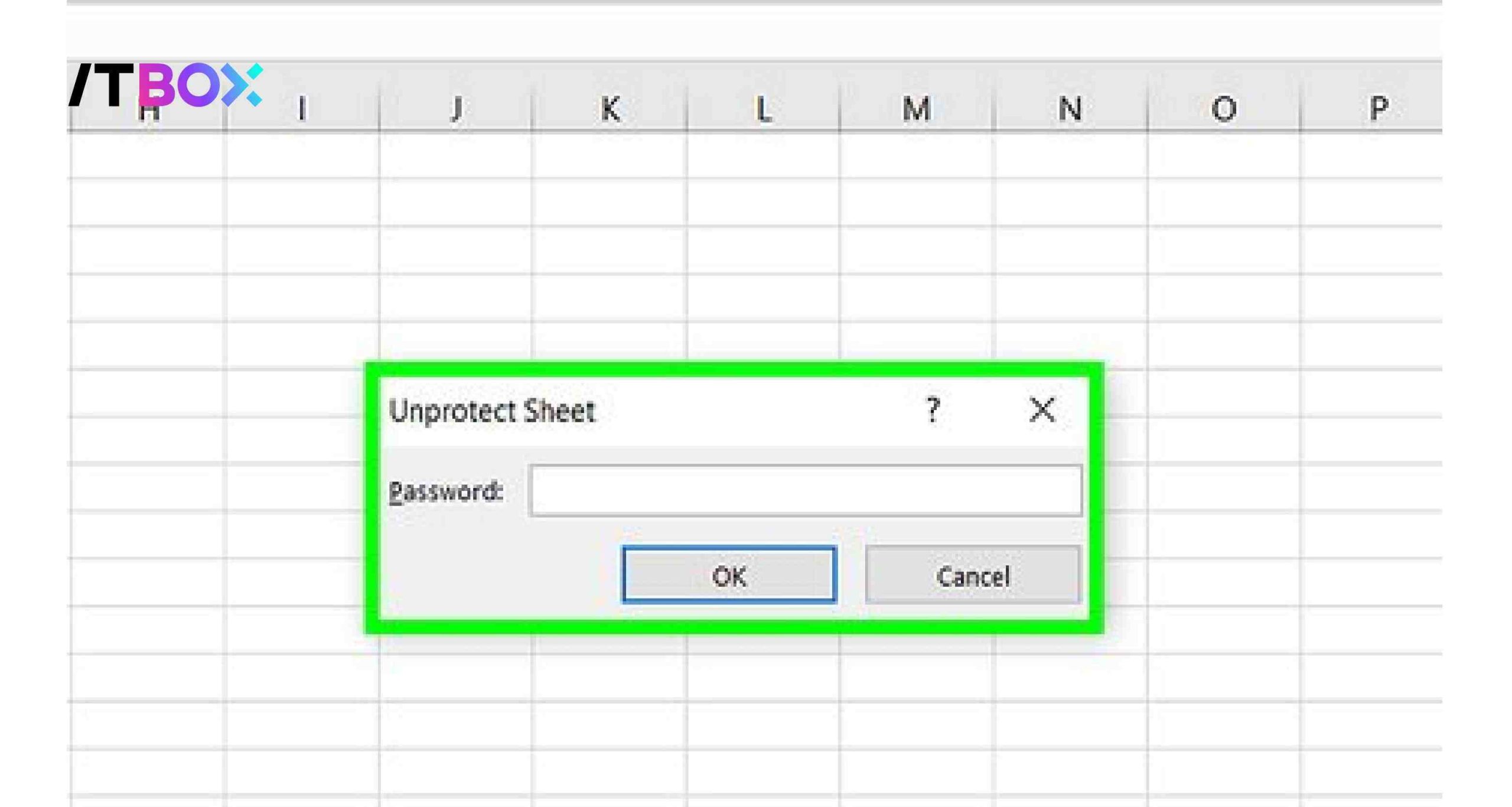
- Pilih ‘Unprotect Sheet’, lalu Masukkan Kata Sandi Jika Diperlukan: Klik ‘Unprotect Sheet’ dan masukkan kata sandi yang ditetapkan sebelumnya untuk membuka proteksi.
Langkah-langkah Membuka Proteksi File (Workbook):
- Unggah File ke OneDrive Jika Belum Tersedia di Excel Online: Pastikan file kamu tersedia di OneDrive untuk diakses melalui Excel Online.
- Masukkan Kata Sandi Saat Diminta untuk Membuka File: Saat membuka file, masukkan kata sandi yang ditetapkan untuk mengakses konten file.
Alternatif Jika Tidak Memiliki Kata Sandi
- Menghubungi Pemilik Asli File untuk Mendapatkan Kata Sandi: Jika kamu tidak memiliki kata sandi, hubungi pemilik file untuk memperoleh akses.
- Menggunakan Perangkat Lunak atau Alat Online untuk Membuka Proteksi (Dengan Peringatan Tentang Legalitas dan Etika): Beberapa alat online dapat membantu membuka proteksi, namun pastikan kamu memiliki izin yang sah untuk melakukannya.
Tips Mengelola Proteksi File di Microsoft Excel
Mengelola proteksi file di Microsoft Excel secara efektif sangat penting untuk menjaga keamanan dan integritas data kamu. Berikut beberapa tips yang dapat membantu kamu dalam mengelola proteksi file di Excel:
1. Selalu Simpan Kata Sandi di Tempat yang Aman
Kata sandi adalah kunci untuk membuka proteksi pada file atau lembar kerja Excel. Pastikan kamu menyimpan kata sandi di tempat yang aman dan mudah diingat, seperti manajer kata sandi atau dokumen yang dilindungi. Kehilangan kata sandi dapat mengakibatkan hilangnya akses ke data penting.
2. Gunakan Proteksi Hanya untuk Data Sensitif
Proteksi file atau lembar kerja sebaiknya diterapkan hanya pada data yang sensitif atau penting.
Untuk data yang tidak memerlukan tingkat keamanan tinggi, pertimbangkan untuk tidak menerapkan proteksi agar memudahkan kolaborasi dan pengeditan.
Namun, selalu pertimbangkan risiko keamanan sebelum memutuskan untuk tidak melindungi data tertentu.
3. Manfaatkan Fitur Proteksi Excel Online untuk Berbagi File dengan Aman
Microsoft Excel Online menawarkan fitur proteksi yang memungkinkan kamu berbagi file dengan aman.
Kamu dapat menetapkan izin akses untuk pengguna lain, seperti hanya memberikan izin untuk melihat atau mengedit.
Selain itu, kamu dapat melindungi lembar kerja atau buku kerja dengan kata sandi untuk mencegah akses yang tidak sah. Pastikan untuk mengatur izin akses sesuai dengan kebutuhan dan sensitivitas data kamu.
Keuntungan Menggunakan Excel 365 Online untuk Unprotect File
Menggunakan Excel 365 Online untuk membuka proteksi file menawarkan berbagai keuntungan yang meningkatkan efisiensi dan keamanan kerja kamu. Berikut beberapa manfaat utamanya:
1. Kemudahan Akses Tanpa Perlu Menginstal Perangkat Lunak
Dengan Excel 365 Online, kamu dapat mengakses dan mengedit file Excel langsung melalui browser tanpa perlu menginstal perangkat lunak tambahan.
Ini memungkinkan kamu bekerja dari berbagai perangkat dengan akses internet, meningkatkan fleksibilitas dan mobilitas kamu.
2. Proses Cepat Selama Kata Sandi Diketahui
Jika kamu mengetahui kata sandi proteksi, proses membuka proteksi file di Excel 365 Online dapat dilakukan dengan cepat.
Kamu hanya perlu memasukkan kata sandi yang benar untuk mengakses dan mengedit file sesuai kebutuhan.
3. Dukungan Penyimpanan Cloud Melalui OneDrive untuk Manajemen File
Excel 365 Online terintegrasi dengan OneDrive, layanan penyimpanan cloud dari Microsoft. Ini memungkinkan kamu menyimpan, mengelola, dan berbagi file secara efisien.
Penyimpanan cloud memastikan data kamu aman dan dapat diakses dari mana saja, serta memudahkan kolaborasi dengan rekan kerja.
Gunakan Fitur Keamanan Microsoft Excel 365 Dengan Bijak
Memanfaatkan fitur keamanan Microsoft Excel 365 Online sangat penting untuk menjaga data kamu tetap aman.
Untuk membuka proteksi, masuk ke akun Excel 365, pilih file yang ingin di-unprotect, klik menu “Review”, lalu pilih “Unprotect Sheet” dan masukkan kata sandi jika diperlukan. Gunakan fitur ini dengan bijak untuk melindungi data sensitif kamu.
Tertarik meningkatkan kemampuan Excel kamu? Bergabunglah dengan Kursus Excel Online di ITBOX.
Nikmati belajar mandiri dengan video pembelajaran yang lebih terstruktur, tanpa tugas project, serta diskusi di forum. Dapatkan juga konsultasi bulanan bagi yang memilih paket complete!