
Di era digital ini, orang membutuhkan perangkat lunak untuk melakukan tugas dan pekerjaan mereka. Baik di dunia kerja atau pendidikan, Microsoft Excel merupakan salah satu aplikasi penting yang digunakan untuk mengolah data dan angka.
Microsoft Excel merupakan perangkat lunak pengolahan data yang dibuat oleh Microsoft Corporation. Aplikasi berbentuk spreadsheet berisi tabel yang terdiri dari kolom dan sel. Excel memiliki fitur kalkulasi dan pembuatan grafik, sehingga dapat membantu dalam hal statistik serta keuangan.
Terdapat berbagai macam rumus dan fungsi yang dapat dipakai. Ada rumus pertambahan, pengurangan, perkalian, pembagian, rata-rata. Di artikel ini, kita akan membahas mengenai rumus pembulatan Excel. Rumus-rumus tersebut dapat berguna dalam membantu agar pekerjaan cepat selesai dan akurat.
Contoh Rumus Pembulatan Excel
Ketika ada bilangan desimal, terkadang Anda ingin membulatkan angka dibelakang koma tersebut. Bagaimana caranya untuk melakukan pembulatan terhadap angka tersebut?
Excel memiliki beberapa fungsi seperti SUM, AVERAGE, VLOOKUP, dan sebagainya. Untuk rumus pembulatan Excel, kita akan menggunakan fungsi ROUND, ROUNDUP, dan ROUNDDOWN.
1. Fungsi ROUND
Fungsi ROUND digunakan untuk membulatkan angka ke angka atau pecahan terdekat.
ROUND memiliki fungsi sebagai berikut, =ROUND(number, num_digits)
- number adalah angka yang ingin Anda bulatkan, atau sel dari angka yang ingin dibulatkan.
- num_digits adalah jumlah digit pembulatan yang ingin diterapkan di angka.
Contoh menggunakan rumus ROUND :

- Klik sel dimana Anda ingin rumus tersebut diletakkan.
- Ketik rumus =ROUND(
- Ingat! Anda harus meletakkan tanda sama dengan (=) di setiap awal rumus.
- Ketik sel yang ingin dibulatkan angkanya. Di tabel, kita akan membulatkan angka di sel A2. Rumusnya =ROUND(A2;
- Setelah itu, ketik jumlah digit pembulatan yang ingin Anda terapkan pada angka tersebut. Disini kita ingin membulatkan angka dibelakang koma hanya menjadi 2 angka saja. Jadi, rumus akhirnya adalah =ROUND(A2;2)
- Tekan enter, dan hasilnya menjadi 5,29
2. Fungsi ROUNDUP
Fungsi ROUNDUP digunakan untuk membulatkan angka ke atas, menjauhi 0. Rumusnya hampir sama seperti rumus ROUND, namun kalau ROUNDUP selalu membulatkan angka ke atas.
ROUNDUP memiliki fungsi sebagai berikut, =ROUNDUP(number, num_digits)
Contoh rumus ROUNDUP :

- Klik sel dimana Anda ingin rumus tersebut diletakkan.
- Ketik rumus =ROUNDUP(
- Ketik sel yang ingin dibulatkan angkanya. Di tabel, kita akan membulatkan angka di sel A3. Rumusnya =ROUNDUP(A3;
- Setelah itu, ketik jumlah digit pembulatan yang ingin Anda terapkan pada angka tersebut. Disini kita ingin membulatkan angka dibelakang koma menjadi 3. Jadi, rumus akhirnya adalah =ROUNDUP(A2;3)
- Dapat dilihat dari 2,6201, hasilnya menjadi 2,621. Angka nol (0) dibulatkan diatas 0 sehingga menjadi 1.
3. Fungsi ROUNDDOWN
Fungsi ROUNDDOWN digunakan untuk membulatkan angka ke bawah, dibawah 0. Rumusnya hampir sama dengan ROUND.
ROUNDDOWN memiliki fungsi sebagai berikut =ROUNDDOWN(number, num_digits)
Contoh rumus ROUNDDOWN :
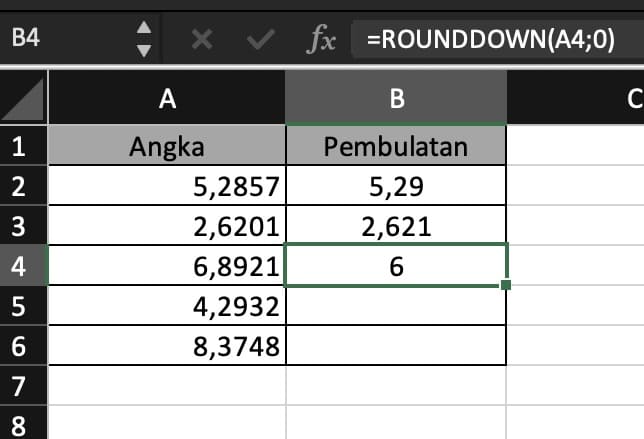
- Klik sel dimana Anda ingin rumus tersebut diletakkan.
- Ketik rumus =ROUNDDOWN(
- Ketik sel yang ingin dibulatkan angkanya. Di tabel, kita akan membulatkan angka di sel A3. Rumusnya =ROUNDDOWN(A4;
- Setelah itu, ketik jumlah digit pembulatan yang ingin Anda terapkan pada angka tersebut. Disini kita ingin membulatkan angka 6 agar menjadi angka bulat. Jadi, rumus akhirnya adalah =ROUND(A2;0)
- Klik enter, dan hasil akhirnya adalah 6 karena ROUNDDOWN membulatkan angka kebawah.
Itulah kumpulan rumus pembulatan Excel. Rumusnya sangat sederhana, bukan? Daripada Anda menghitung secara manual atau menggunakan kalkulator, Anda bisa langsung mengerjakannya di Excel dengan menggunakan rumus ROUND, ROUNDUP, dan ROUNDDOWN.
Jika Anda tertarik dengan pengolahan data dan angka, atau tertarik untuk memperdalam skill Excel, kunjungi ITBOX.