Microsoft Excel merupakan perangkat lunak pengolah data yang dibuat oleh Microsoft Corporation. Orang menggunakan Excel karena mempermudah pekerjaan dalam mengolah data dan angka, terutama dengan bantuan rumus dan formula. Dari banyaknya rumus Excel, kali ini kita akan mengupas tentang rumus VLOOKUP Excel.
Pengguna dapat membuat lembar kerja elektronik yang terdiri dari sel-sel yang disusun dalam baris dan kolom. Setiap sel dapat berisi teks, angka, formula, atau fungsi.
Excel memiliki kemampuan untuk melakukan perhitungan otomatis menggunakan formula matematika dan fungsi yang telah ditentukan. Ini memungkinkan pengguna untuk melakukan berbagai jenis perhitungan seperti penjumlahan, pengurangan, perkalian, pembagian dan banyak lagi.
Perusahaan menggunakan Excel untuk :
- Pengumpulan dan penyimpanan data bisnis
- Analisis data
- Pelaporan kinerja
- Analisis strategi
- Akuntansi dan penganggaran
- Administrasi Perkantoran
Baca Juga : Hati-Hati, Jangan Sampai Salah Pilih Kursus Excel Bersertifikat
Rumus VLOOKUP Excel
Rumus VLOOKUP Excel digunakan untuk mencari nilai tertentu dalam kolom vertikal di sebuah tabel, dan mengembalikan nilai yang sesuai dari kolom yang sama atau kolom yang lain. Anda dapat menggunakan VLOOKUP jika Anda ingin menemukan berbagai hal dalam tabel. Rumus ini akan sering Anda butuhkan saat menggunakan Excel.
Awalan huruf V dalam VLOOKUP artinya vertikal. Vertikal menunjukkan tabel referensi yang digunakan, dimana datanya tersusun kebawah secara vertikal.
Berikut contoh rumus VLOOKUP :
1. Rumus VLOOKUP Sederhana
Basic dari rumus VLOOKUP yaitu =VLOOKUP((lookup_value, table_array, col_index_num, [range_lookup])
- lookup_value yaitu nilai yang ingin Anda cari.
- table array yaitu rentang sel yang akan dicari VLOOKUP untuk lookup_value dan nilai kembali. Anda juga bisa menggunakan nama dalam argumen dan bukan referensi sel.
- col_index_num yaitu nomor kolom yang berisi nilai yang dikembalikan.
- range_lookup yaitu nilai logika yang dijadikan acuan untuk menetapkan apakah ingin VLOOKUP menemukan hasil yang sama atau yang mendekati. TRUE yaitu jika Anda menginginkan hasil yang mendekati, sedangkan FALSE yaitu jika Anda menginginkan hasil yang sama persis dari nilai tersebut. Jika tidak menentukan apapun, nilai default akan selalu menjadi TRUE atau hasil yang mendekati.
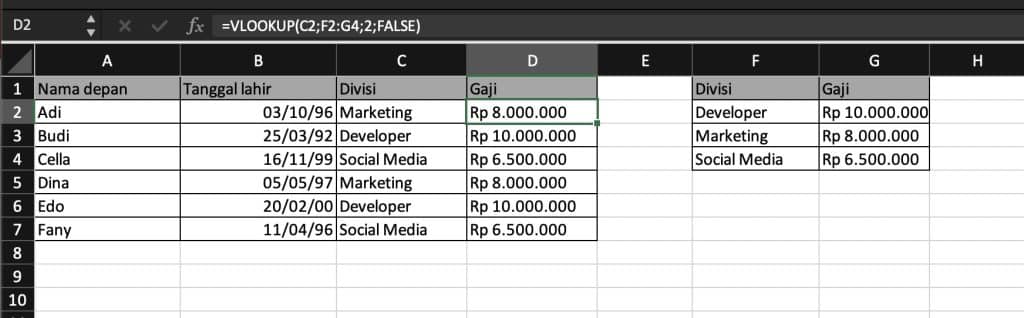
Di contoh ini, kita akan mengisi besaran gaji karyawan berdasarkan divisi mereka menggunakan rumus VLOOKUP Excel. Ada beberapa langkah yang harus dilakukan, beginilah caranya :
- Klik sel D2 atau sel yang ingin dimasukkan rumusnya. Lalu ketik =VLOOKUP(
- Klik sel kolom Divisi yang akan diisi gajinya, lalu tambahkan tanda ; menjadi =VLOOKUP(C2;
- Blok data dari sel F2 sampai G4. Rumusnya akan otomatis menjad =VLOOKUP(C2;F2:G4;
- Tambahkan 2 pada rumus, karena yang dicari adalah gaji, dan gaji ada di kolom kedua dari kolom F. Jadinya rumus tersebut =VLOOKUP(C2;F2:G4;2;
- Tambahkan FALSE karena ingin mendapat hasil yang sama persis, lalu tekan enter. Hasil akhir rumus tersebut akan menjadi =VLOOKUP(C2;F2:G4;2;FALSE)
2. Rumus VLOOKUP Mendekati
Setelah mempelajari rumus VLOOKUP sederhana, sekarang kita akan mempelajari rumus VLOOKUP mendekati. Rumus ini digunakan untuk mencari nilai yang mendekati atau tidak sama persis.
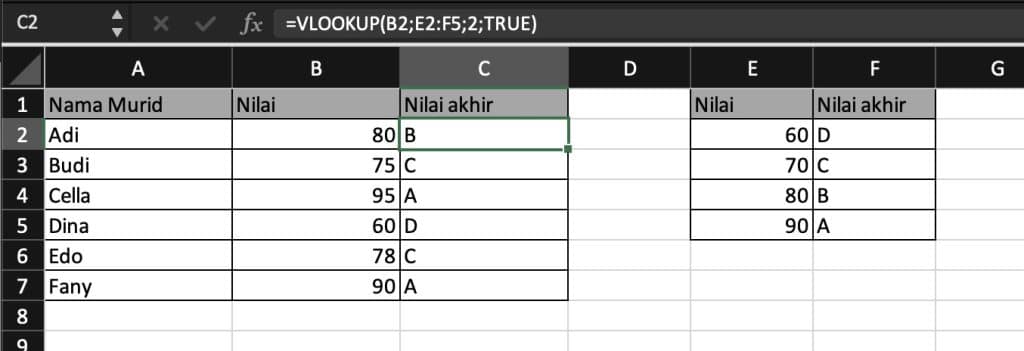
Di contoh tabel ini, kita akan mencari nilai akhir huruf berdasarkan nilai angka. Pastikan untuk menyusun data nilai acuan dalam tabel dari kecil ke besar. Langkah untuk menggunakan rumus ini yaitu :
- Klik sel C2 atau sel yang ingin dimasukkan rumusnya. Lalu ketik =VLOOKUP(
- Klik sel nilai yang dimiliki oleh murid, lalu tambahkan tanda ; menjadi =VLOOKUP(B2;
- Blok data dari E2 sampai F5. Rumusnya akan menjadi =VLOOKUP(B2;E2:F5;
- Tambahkan 2 pada rumus, karena yang dicari adalah nilai akhir, dan nilai akhir ada di kolom kedua dari kolom E. Jadinya rumus tersebut =VLOOKUP(B2;E2:F5;2;
- Tambahkan RIGHT karena ingin mencari nilai yang mendekati atau tidak sama persis. Tutup rumus dengan tanda kurung tutup ) sehingga rumus akhirnya menjadi =VLOOKUP(B2;E2:F5;2;TRUE)
3. Rumus VLOOKUP dengan Sheet yang Berbeda
Anda bisa menggunakan rumus VLOOKUP dengan data dari sheet yang berbeda. Caranya yaitu :
- Buat sheet baru atau buka file yang sudah ada.
- Pada sheet pertama, Anda bisa membuat tabel berisi ‘REKAP PENJUALAN’ seperti ini.
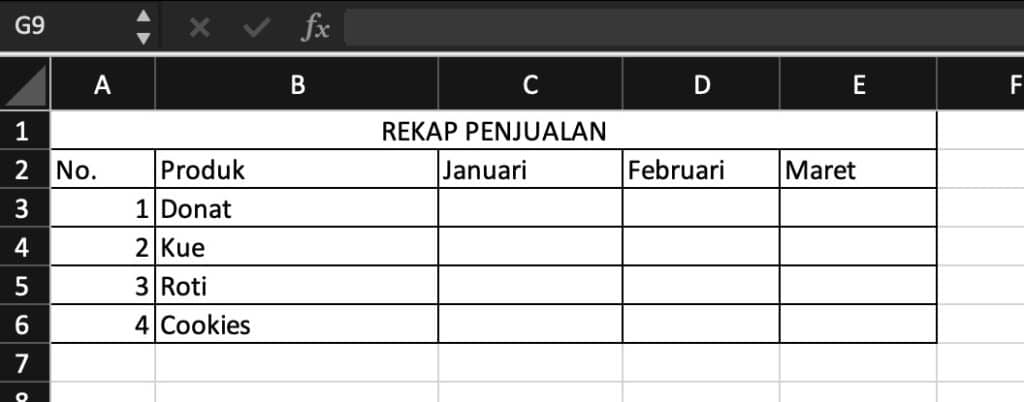
- Lalu tambahkan sheet kedua, ketiga, dan seterusnya sesuai per bulan. Kali ini kita akan menggunakan sheet penjualan di bulan januari.
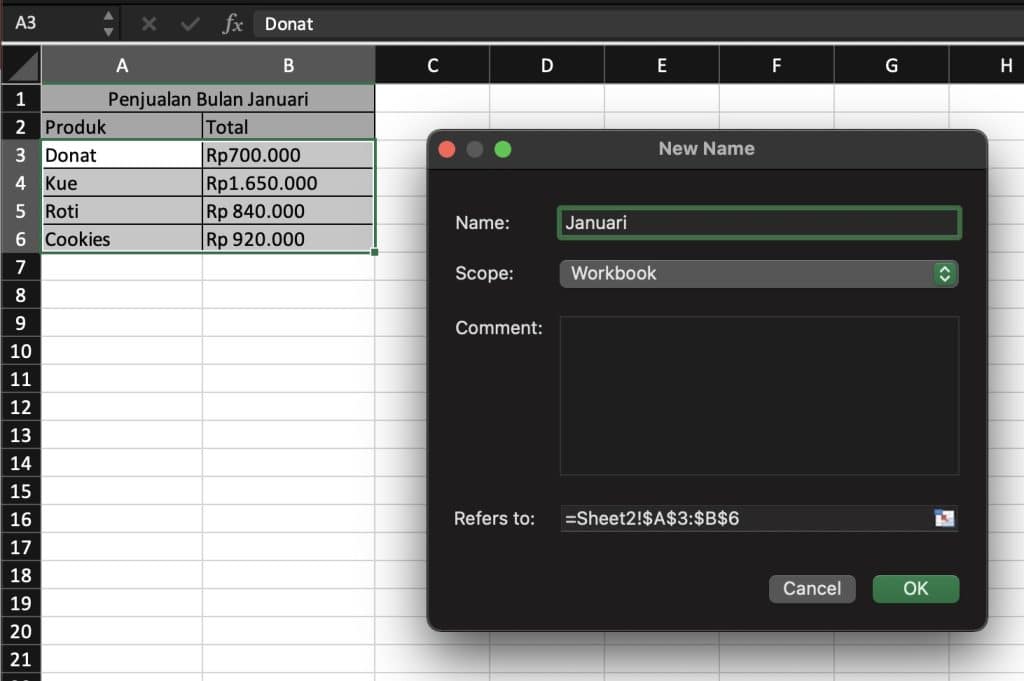
- Buat data di tabel seperti ini. Setelah itu, seleksi data dan blok. Lalu, klik kanan dan pilih Define New Name.
- Kembali ke sheet pertama dan klik sel yang ingin dimasukkan rumusnya.
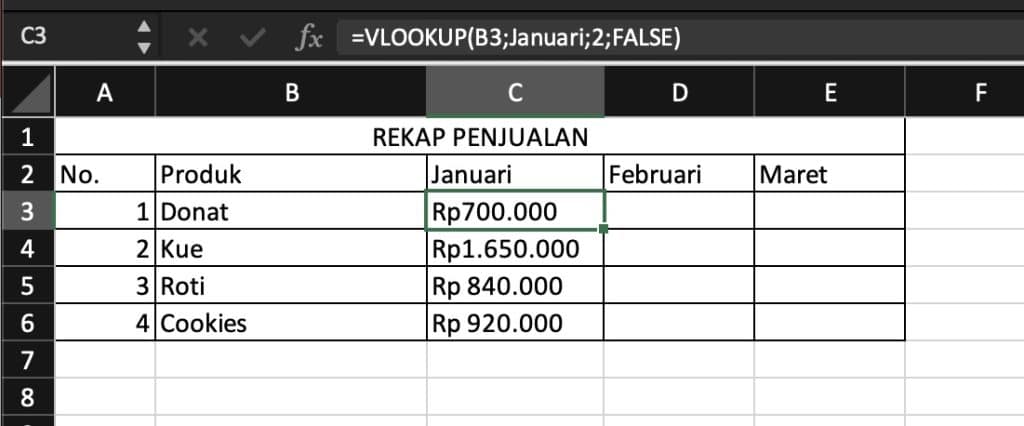
- Pertama, ketik rumus dasar =VLOOKUP(
- Lalu klik sel produk yang ingin diisi datanya atau ketik =VLOOKUP(B3;
- Tulis nama yang telah ditulis di Define New Name, yaitu Januari. Rumusnya menjadi =VLOOKUP(B3;Januari;
- Tambahkan 2 pada rumus, karena di sheet 2, total harga ada di kolom kedua dari kolom A. Jadinya rumus tersebut =VLOOKUP(B3;Januari;2;
- Terakhir, ketik FALSE karena ingin mendapat hasil yang sama persis, tambahkan kurung tutup ) dan tekan enter. Rumus akhirnya menjadi =VLOOKUP(B3;Januari;2;FALSE)
- Lakukan langkah yang sama terhadap data di bulan februari dan selanjutnya.
Itulah beberapa contoh rumus VLOOKUP Excel. Setelah Anda mempelejari dan menguasainya, pasti Anda akan lebih mudah dalam mengerjakan pekerjaan Anda. Rumus ini sangat membantu jika Anda bekerja seputar pengolahan dan pencatatan data.
Jika ingin membiasakan menggunakan Excel, Anda harus sering berlatih. Selain itu, Anda juga dapat mengikuti kursus Excel agar lebih ahli lagi. Salah satu tempat kursus terbaik yang bisa Anda pilih yaitu ITBOX.
ITBOX memiliki kursus Basic Analisa dan Pengolahan Data Dengan Microsoft Excel. Dengan mengikuti kursus ini, Anda akan menguasai Excel, mampu memahami pengolahan dan analisis data secara profesional, dan masih banyak keuntungan lainnya. Apalagi, Anda akan
Kunjungi ITBOX untuk info selengkapnya.