Cara Buat Google Form, Kalian tahu gak sih cara buat Google Form tanpa ribet?. Google Form adalah alat yang biasa digunakan orang untuk membuat kuis atau survei sesuatu secara online.
Biasanya kuis atau survei dilakukan secara manual dengan menggunakan kertas, tetapi dengan kecanggihan teknologi saat ini kalian bisa melakukannya secara online bahkan dengan jarak jauh sekalipun.
Trik Cara Buat Google Form Kurang Dari 5 Menit
Manfaat Google Form
1. Membuat Soal Ujian
Buat kalian yang masih sekolah pasti dengan adanya perkembangan teknologi saat ini sering kali menggunakan ujian secara online. Salah satu teknologi yang digunakan adalah Google Form. Di mana para guru akan membuat soal di Google Form lalu menyebarkannya ke muridnya.
2. Membuat Kuesioner
Google Form ini juga biasa digunakan oleh para mahasiswa akhir untuk mendapatkan data survei dengan kuesioner buatannya. Hal ini memudahkan para mahasiswa untuk menyelesaikan tugas akhirnya.
Di mana yang biasanya para mahasiswa ini harus terjun langsung ke lapangan untuk membagikan lembaran pertanyaan kertas ke masyarakat setempat, mereka hanya perlu membagikan link kuesioner Google Form dengan jarak jauh.
3. Lembar Kerja
Google Form ini juga sering digunakan oleh para pekerja untuk mengisi survei kerja tentang kesiapan mereka dalam melakukan suatu tugas.
Cara untuk Membuat Google Form
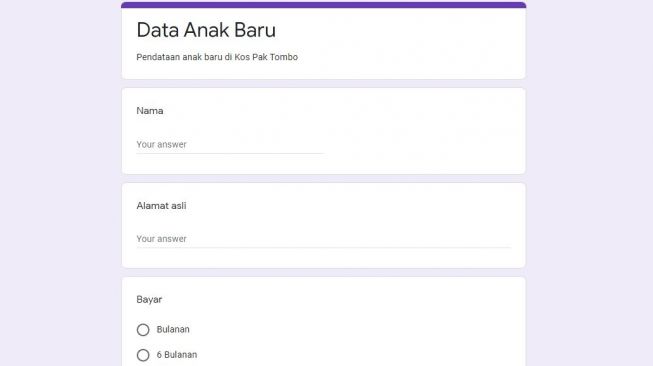
Cara buat Google Form juga cukup mudah loh, mulai dari buka Form Google, buat dokumen, ini pertanyaan, simpan, lalu bagikan ke orang lain secara online.
Berikut cara membuat Google Form lebih lengkapnya.
1. Buat Google Form di Laptop
Untuk cara buat Google Form yang mudah adalah dengan menggunakan PC atau laptop karena kalian akan lebih leluasa untuk mengaksesnya. Berikut caranya:
- Pertama, kalian harus membuka PC kalian. Lalu nyalakan PC yang akan digunakan untuk membuat Google Form.
- Kalian buka laman Google atau browser dan masuk ke dalam akun milik kalian. Jika di laptop belum memiliki akun, kalian bisa masuk ke akun Google terlebih dahulu dengan menggunakan email milik kamu.
- Kemudian kalian bisa masuk ke kolom Drive yang tersedia. Kamu bisa mengklik bagian titik empat di pojok kanan atas setelah foto profil. Maka disitu tersedia Drive tampilan milik kalian.
- Jika sudah masuk maka kalian akan dibawa ke halaman driver seperti umumnya.
- Kalian klik tanda plus di bagian bawah pojok kanan untuk menambahkan dokumen.
- Setelah mengklik logo itu kalian akan diberikan beberapa pilihan. Untuk cara buat Google Form kalian harus memilih kolom Google Form.
- Setelah masuk ke tampilan, kalian bisa memilih tema atau bisa saja langsung buat dokumen baru di situ.
- Jika sudah kalian bisa memulai membuat pertanyaan di dalamnya.
- Kalian juga bisa membuat beberapa daftar pertanyaan dengan menambah kolom pertanyaan di bawahnya.
- Jika sudah selesai membuat pertanyaan, kalian bisa mengklik kata “send”.
- Jika sudah kalian bisa memilih gambar rantai di dalamnya.
- Nantinya kalian akan diberikan link Google Form milik kamu, nah kamu bisa mengklik centang di bawahnya untuk mempersingkat link yang ada.
- Jika sudah kamu bisa mengklik kata copy yang ada di bagian bawah untuk menyalin pertanyaan.
- Lalu link milik kamu siap untuk disebarluaskan ke orang lain tujuan kamu.
2. Cara Membuat Google Form di HP
Selain menggunakan PC, kalian juga bisa menggunakan HP untuk membuat Google Form. Berikut caranya.
- Pertama, kalian buka HP yang ingin kalian gunakan untuk buat Google Form.
- Buka Google milik kalian atau browser.
- Cari tentang Google Form di kolom pencarian Google.
- Jika sudah kalian klik bagian yang paling atas.
- Kalian bisa menambahkan dokumen baru di sana dengan memencet tanda plus di samping kanan.
- Lalu kalian bisa menambahkan pertanyaan di dalamnya.
- Kalian bisa membuat pertanyaan lebih dari satu seperti kuis jika diingat dengan menambahkan kolom pertanyaan di bawahnya.
- Jika sudah selesai membuat pertanyaan kalian bisa mengklik kata selesai di pojok atas.
- Lalu kalian bisa klik kata send yang tersedia.
- Nah saat muncul kalian bisa pilih kode rantai yang berada di bagian tengah.
- Jika sudah kalian klik centang di bawah bagian link yang tersedia.
- Lalu kalian pilih kata copy untuk mengcopy link milik kalian.
- Lalu kalian bisa menyebarluaskan link tersebut ke semua pihak.
Itulah cara buat Google Form baik menggunakan PC ataupun HP. Pastinya kalian akan mendapatkan tampilan Google Form yang biasa saja. Berikut cara membuat tampilan Google Form Create lebih menarik.
Cara Mengubah Tampilan Google Form
Buat kamu yang sudah tahu cara buat Google Form tapi enggan dengan tampilan yang biasa saja, berikut caranya.
- Pertama, kalian bisa membuka HP, PC atau laptop yang akan kalian gunakan.
- Kalian buka laman browser atau Google yang ada.
- Kalian bisa mengklik halaman pencarian di atas dengan mengisi google.form.com.
- Kamu juga bisa mengaksesnya di aplikasi yang tersedia agar tidak ribet mencari.
- Jika sudah masuk ke halaman pencarian dan muncul beberapa kolom. Kalian bisa mengklik kolom bagian pertama yang tersedia.
- Jika sudah maka tampilannya adalah berisi beberapa dokumen Google Form buatan kamu sebelumnya ataupun yang masih kosong.
- Saat kamu ingin membuat dokumen form baru pastinya kamu akan diarahkan ke dua pilihan, yakni dengan template atau dengan kosongan.
- Jika kalian memilih dengan template maka tampilan form milik kamu akan sesuai template yang disediakan. Baik berupa gambar, warna, dan jenisnya juga sudah ada.
- Kalian hanya perlu mengisi pertanyaan yang sudah dibuat sebelumnya.
- Jika kalian memilih form dalam bentuk kosongan. Maka kalian akan mendapatkan tampilan simpel yang masih kosong.
- Setelah menuliskan beberapa pertanyaan. Kamu bisa nih mengklik simbol papan cat di samping kanan.
- Lalu kamu bisa memilih warna apa yang cocok untuk tampilan form milik kamu dengan bebas.
- Untuk membuatnya semakin menarik. Kamu bisa menambahkan gambar dan jenis tulisan yang digunakan.
- Jika sudah melakukan preview maka tampilan Google Form kamu siapa untuk disebarkan.
Nah itulah cara buat Google Form yang bisa kalian coba, berikut ada beberapa tips yang perlu kalian perhatikan, di antaranya:
1. Buat Tampilan Menarik
Agar nantinya kuesioner kalian banyak yang mengisi oleh para peserta, buatlah tampilan semenarik mungkin untuk menambah semangat peserta lain dalam mengisi form.
2. Buat Soal
Pastikan sebelum kalian membuat form sudah membuat soal sebelumnya, agar kalian tidak perlu bingung untuk mengisi pertanyaan apa di dalamnya.
Itulah beberapa tips dan cara buat Google Form yang menarik. Kalian bisa mencobanya sambil rebahan dan sebagainya. Selain itu Google Form juga memiliki manfaat yang besar. Nah, kalau kalian ingin belajar lebih jauh seputar Google Form maupun bidang digital lainnya, ITBOX siap untuk menyajikan pelatihan terbaik loh.