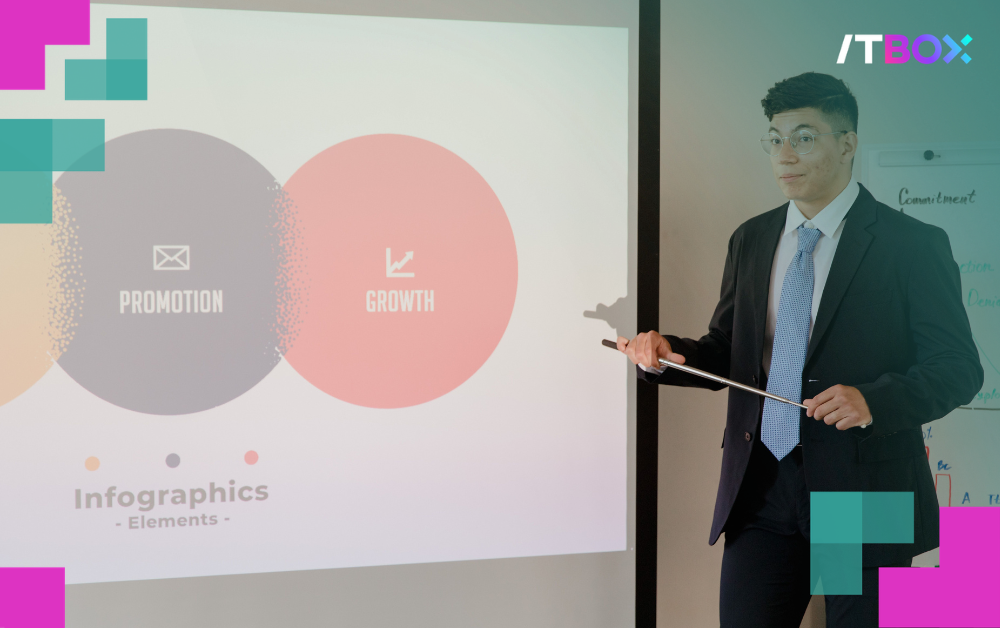
Slide yang penuh paragraf, tiga gambar, dan empat warna sering lahir dari niat baik: semua yang penting ingin dimasukkan. Akibatnya penonton sibuk membaca, pembicara sibuk membacakan, dan pesan utamanya tenggelam. Keluhan ini muncul di ruang kelas, rapat kantor, sampai seminar, dan hampir semua orang pernah menjadi penonton maupun pembuatnya.
Masalahnya jaran g terletak pada kurangnya kemampuan desain. Biasanya semua isi diberi bobot yang sama, sehingga mata tidak tahu harus mulai dari mana. Artikel ini membahas desain slide presentasi dari sisi susunan visual, cara membuat slide menarik tanpa harus pandai menggambar, dan langkah latihan untuk pemula.
Daftar Isi Artikel
ToggleApa Itu Slide Presentasi yang Mudah Dipahami?
Slide presentasi yang mudah dipahami adalah slide yang pesan utamanya tertangkap penonton dalam hitungan detik, karena isinya sudah disusun sesuai urutan penting. Yang dilihat pertama adalah gagasan inti, sedangkan keterangan tambahan disampaikan pembicara secara lisan.
Ini tidak berarti slide harus kosong atau miskin informasi. Slide presentasi tidak penuh bukan berarti isinya sedikit, melainkan isinya dipilah. Contohnya, satu slide dengan satu grafik dan satu kalimat kesimpulan lebih mudah diingat daripada satu slide berisi enam angka yang sama pentingnya.
Cara Memahami Slide yang Rapi dengan Sederhana
Banyak orang menganggap slide yang menarik butuh bakat desain, padahal prinsipnya mirip papan petunjuk di jalan. Rambu yang efektif hanya memuat satu informasi, ditulis besar, dengan warna yang kontras, dan bisa dibaca sekilas dari kendaraan yang melaju. Kalau satu rambu memuat sepuluh kalimat, pengemudi tidak akan sempat membacanya.
Slide bekerja dengan cara yang sama. Penonton hanya punya beberapa detik per slide untuk menangkap pesannya sambil tetap mendengarkan pembicara. Tugas pembuat slide adalah memastikan beberapa detik itu cukup.
Konsep Dasar Visual Slide Presentasi
Empat konsep berikut membantu menyusun slide tanpa menebak-nebak.
1. Satu Slide, Satu Pesan
Fondasinya sederhana: setiap slide membawa satu gagasan. Kalau ada dua gagasan, pecah menjadi dua slide. Riset pembelajaran multimedia dari Richard Mayer menunjukkan manfaatnya. Dalam rangkuman terbarunya, belajar lebih baik ketika materi yang tidak perlu dibuang, dan prinsip itu didukung 18 dari 19 uji eksperimen dengan median effect size 0,86.
2. Hierarki Visual Mengatur Arah Mata
Cara kerjanya, mata membaca lebih dulu bagian yang paling besar, paling kontras, dan paling atas atau kiri. Inilah visual hierarchy PowerPoint yang dapat diatur lewat ukuran huruf, tebal tipis, warna, dan jarak. Judul dibuat paling menonjol, poin kunci berikutnya, dan keterangan pendukung paling kecil.
3. Slide Presentasi Berbeda dengan Slide Baca
Dua istilah ini sering tertukar. Slide presentasi dipakai sambil dijelaskan pembicara, sehingga teksnya ringkas. Slide baca dibagikan sebagai dokumen untuk dipelajari sendiri, jadi boleh memuat lebih banyak keterangan. Mencampur keduanya dalam satu file biasanya menghasilkan slide yang terlalu penuh untuk ditonton dan terlalu kurang untuk dibaca.
4. Ringkas Bukan Berarti Selalu Benar
Keterbatasannya, tidak ada jumlah kata yang ajaib. Presentasi untuk laporan yang dikirim lewat surel misalnya memang butuh keterangan lebih lengkap. Efek visual seperti animasi dan transisi juga mudah berlebihan, sehingga fungsinya sebagai penguat pesan malah berubah menjadi gangguan.
Mengenal Jenis Slide Berdasarkan Fungsinya
Susunan slide sebaiknya mengikuti tugasnya, dan tiga jenis berikut paling sering muncul.
1. Slide Penjelas Konsep
Jenis ini menjelaskan satu gagasan dengan satu gambar atau diagram dan beberapa kata. Contohnya, alur pendaftaran digambarkan empat ikon berurutan dengan satu kata di bawah tiap ikon, bukan empat paragraf. Bentuk dasar (shapes) dan SmartArt di PowerPoint cukup untuk membuatnya.
2. Slide Data
Jenis ini menyampaikan satu temuan dari angka. Judulnya sebaiknya berupa kesimpulan, misalnya “Pesanan naik setelah promo”, bukan sekadar “Grafik Penjualan”. Pakai satu grafik, hapus garis bantu yang tidak perlu, lalu beri warna tegas pada bagian yang ingin disorot dan warna netral pada sisanya.
3. Slide Penghubung
Jenis ini meliputi agenda, pembatas bagian, dan ringkasan. Isinya sedikit, tetapi berfungsi menjaga penonton tidak tersesat. Pembatas bagian yang hanya memuat satu judul besar memberi jeda sebelum topik berikutnya dimulai.
Langkah Belajar Menyusun Slide Presentasi untuk Pemula
Urutan berikut bisa dilatih memakai slide lama yang pernah dibuat.
1. Pahami Konsep Dasarnya Dulu
Biasakan menjawab satu pertanyaan sebelum membuat slide: apa satu hal yang harus diingat penonton dari slide ini? Jawabannya menjadi judul.
2. Pelajari Komponen Visual
Kenali teks, gambar, grafik, warna, dan ruang kosong. Soal warna, standar aksesibilitas WCAG menetapkan rasio kontras minimal 4,5:1 untuk teks biasa. Teks abu-abu muda #AAAAAA di atas latar putih hanya sekitar 2,3:1 sehingga sulit dibaca dari jarak jauh, sedangkan abu-abu gelap #595959 sudah melewati batas itu.
3. Coba Praktik Sederhana
Ambil satu slide lama yang penuh, lalu pecah menjadi tiga slide dengan satu pesan masing-masing. Setelah itu uji dengan cara sederhana: tampilkan tiap slide tiga detik kepada teman, lalu tanya apa pesannya. Ini uji praktis, bukan hasil riset, tetapi cukup menunjukkan slide mana yang masih terlalu padat.
4. Ikuti Kursus untuk Pendalaman
Langkah ini opsional. Kursus yang membahas tata letak, grafik, dan template membantu praktik terarah, tanpa harus mencoba satu per satu fitur sendiri.
5. Kerjakan Proyek Kecil
Buat presentasi lima slide tentang topik yang dikuasai, misalnya hobi atau tugas kuliah. Pastikan tiap slide punya satu pesan dan satu elemen visual utama.
Slide yang baik membantu pembicara bercerita, bukan menggantikannya.
Belajar PowerPoint Lebih Terarah Bersama ITBOX
Presentasi kini menjadi bagian rutin di sekolah, kampus, dan kantor, dan kemampuan menyampaikan gagasan dengan jelas lewat slide sering dinilai sama pentingnya dengan isi gagasannya. Slide yang rapi membuat pesan lebih mudah diterima.
Bagi yang ingin berlatih secara berurutan, kursus PowerPoint untuk pemula dari ITBOX bisa dijadikan langkah lanjutan. Materinya meliputi pengenalan elemen dasar dan menu penting, pengaturan layout slide, penambahan teks, gambar, dan grafik, pembuatan presentasi lengkap dengan desain, transisi, dan animasi, serta fitur seperti hyperlink, kontrol video, dan template profesional. Kelas ini diampu Mentor Joshua, Microsoft Technology Associate (MTA) dengan pengalaman lebih dari 5 tahun di bidang IT dan 15+ sertifikat IT dan pemrograman, serta telah diikuti 432 peserta. Fasilitasnya mencakup lab dan aplikasi pendukung, akses seumur hidup, modul berbahasa Indonesia, forum diskusi, sertifikat penyelesaian, dan sesi konsultasi bulanan.
FAQ Seputar Desain Slide Presentasi
Empat pertanyaan berikut paling sering muncul dari yang baru belajar membuat slide.
1. Bagaimana Cara Membuat Slide Menarik dalam Bahasa Sederhana?
Pilih satu pesan untuk tiap slide, buat bagian terpenting paling menonjol, lalu pakai warna dan ruang kosong untuk mengarahkan mata.
2. Apakah Harus Pandai Mendesain untuk Membuat Slide yang Rapi?
Tidak harus. Prinsip seperti satu pesan per slide, kontras yang cukup, dan ruang kosong bisa dipelajari dan dilatih.
3. Apa Perbedaan Slide Presentasi dan Slide Baca?
Slide presentasi ringkas karena dijelaskan pembicara, sedangkan slide baca dibagikan sebagai dokumen sehingga boleh lebih lengkap.
4. Apakah Animasi Membuat Slide Lebih Menarik?
Tidak selalu. Animasi membantu bila menegaskan urutan penjelasan, tetapi bila berlebihan justru mengalihkan perhatian dari pesan.