Banyak pekerjaan administrasi dan pengolahan data di kantor masih melibatkan langkah yang sama setiap hari atau setiap minggu. Mulai dari merapikan laporan, menghapus data duplikat, mengatur format kolom, hingga menyusun rekap berkala, semuanya sering dilakukan berulang dengan pola yang hampir identik.
Masalahnya, pekerjaan semacam ini memang tidak sulit, tetapi cukup menyita waktu jika terus dilakukan secara manual. Di sinilah Macro Excel dapat membantu. Dengan memanfaatkan otomatisasi sederhana, pekerjaan yang biasanya membutuhkan banyak klik dapat diselesaikan hanya dengan satu perintah.
Pembahasan berikut akan menguraikan apa itu macro, cara kerjanya, konsep yang perlu dipahami, hingga langkah memulainya secara bertahap.
Daftar Isi Artikel
ToggleApa Itu Macro Excel?
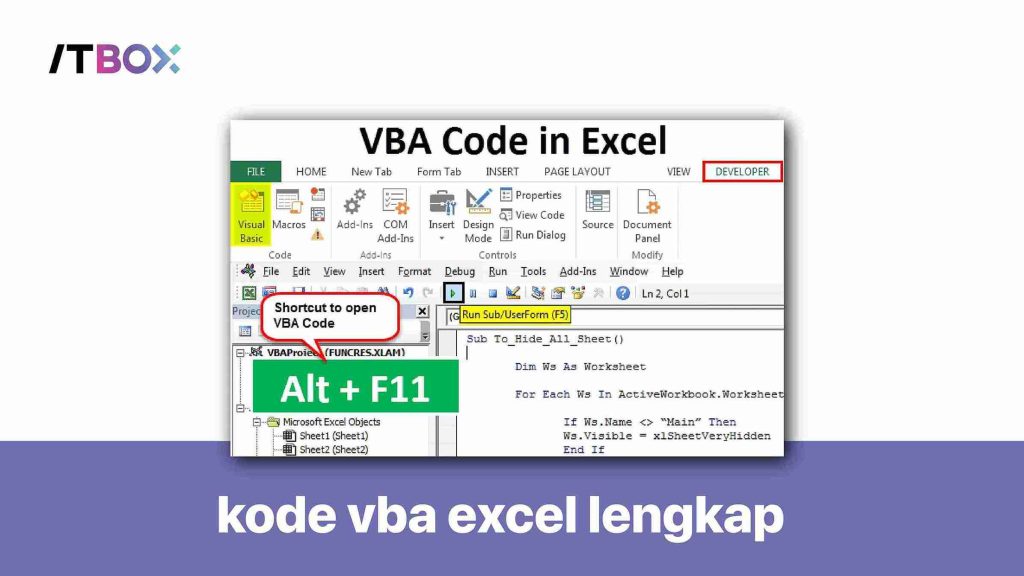
Macro adalah rangkaian instruksi yang dijalankan secara otomatis untuk mengerjakan tugas tertentu di Excel. Instruksi tersebut dapat direkam menggunakan fitur Record Macro atau dibuat menggunakan Visual Basic for Applications (VBA).
Tujuan utama macro adalah mengurangi pekerjaan manual yang berulang sehingga proses kerja menjadi lebih cepat dan konsisten.
Salah satu kesalahpahaman yang cukup umum adalah anggapan bahwa menggunakan macro berarti harus bisa membuat program. Padahal Excel menyediakan fitur perekaman yang memungkinkan pengguna membuat macro tanpa menulis kode secara langsung.
Contoh sederhananya adalah laporan bulanan yang selalu membutuhkan langkah yang sama, seperti menghapus kolom tertentu, mengatur format tanggal, menyesuaikan lebar kolom, lalu mengurutkan data. Jika langkah tersebut direkam sekali, proses yang sama dapat dijalankan kembali dalam hitungan detik pada laporan berikutnya.
Cara Memahami Macro dengan Sederhana
Banyak orang menganggap macro rumit karena identik dengan istilah teknis. Padahal konsep dasarnya cukup sederhana.
Bayangkan Anda mencatat seluruh langkah yang dilakukan saat merapikan sebuah laporan. Mulai dari memilih kolom, menghapus data tertentu, hingga mengubah format tampilan. Catatan tersebut kemudian disimpan dan dapat dijalankan kembali kapan saja.
Itulah cara kerja macro. Excel merekam urutan tindakan yang dilakukan, lalu mengulanginya saat diminta.
Karena itu, hasil terbaik biasanya diperoleh ketika struktur data yang digunakan cukup konsisten. Jika susunan kolom atau format data berubah jauh dari kondisi saat perekaman, hasil yang diperoleh mungkin tidak sesuai harapan.
Konsep Dasar Macro yang Perlu Dipahami
Sebelum mulai menggunakan macro, ada beberapa konsep penting yang perlu dipahami.
1. Data yang Konsisten Membuat Macro Lebih Andal
Macro bekerja berdasarkan instruksi yang telah ditentukan sebelumnya. Karena itu, data yang rapi dan konsisten akan membantu mengurangi risiko kesalahan saat otomatisasi dijalankan.
Misalnya, jika posisi kolom selalu sama dari satu laporan ke laporan lain, macro akan bekerja jauh lebih stabil dibandingkan pada data yang sering berubah struktur.
2. Cara Macro Direkam dan Dijalankan
Excel menyediakan fitur Record Macro yang dapat diakses melalui tab Developer. Saat perekaman dimulai, Excel akan mencatat setiap tindakan yang dilakukan pengguna.
Setelah selesai, macro dapat dijalankan kembali melalui menu Macros, tombol khusus, atau kombinasi tombol pintas (shortcut).
3. Perbedaan Macro dan VBA
Dua istilah ini sering dianggap sama, padahal berbeda.
Macro adalah otomatisasi yang dijalankan di Excel, sedangkan VBA (Visual Basic for Applications) adalah bahasa pemrograman yang digunakan untuk membuat dan mengembangkan macro.
Setiap macro yang direkam sebenarnya menghasilkan kode VBA di belakang layar, meskipun pengguna tidak perlu melihat atau mengeditnya secara langsung.
4. Macro Bukan Solusi untuk Semua Kasus
Meski sangat membantu, macro bukan selalu pilihan terbaik.
Untuk tugas sederhana yang jarang dilakukan, fitur bawaan Excel seperti Flash Fill, Filter, atau Text to Columns sering kali sudah cukup. Selain itu, file yang berisi macro perlu disimpan dalam format seperti .xlsm dan terkadang memunculkan peringatan keamanan saat dibuka.
Karena itu, penggunaan macro sebaiknya difokuskan pada pekerjaan yang benar-benar berulang dan memakan waktu.
Jenis Pekerjaan yang Cocok Diotomatisasi
Tidak semua pekerjaan membutuhkan macro. Berikut beberapa contoh yang paling sering mendapatkan manfaat dari otomatisasi.
Pembersihan dan Perapian Data
Jenis pekerjaan ini biasanya dilakukan sebelum data dianalisis.
- Menghapus baris kosong.
- Menghapus data duplikat.
- Menyeragamkan format teks.
- Membersihkan spasi berlebih.
Karena dilakukan berulang, pekerjaan ini sering menjadi kandidat ideal untuk macro.
Penyusunan Format Laporan
Banyak laporan memiliki format yang harus selalu sama.
- Mengatur lebar kolom.
- Memberi warna pada header.
- Membekukan baris judul.
- Menambahkan filter otomatis.
Otomatisasi dapat membantu menjaga konsistensi tampilan laporan.
Rekap dan Pengolahan Data Berkala
Beberapa laporan memiliki struktur yang sama setiap periode.
- Menggabungkan data dari beberapa worksheet.
- Membuat ringkasan bulanan.
- Menyiapkan laporan rutin.
Untuk kebutuhan yang lebih kompleks, Power Query juga dapat menjadi alternatif yang layak dipertimbangkan.
Langkah Memulai Macro Excel untuk Pemula
Belajar macro tidak harus dimulai dari proyek yang rumit. Berikut langkah yang dapat diikuti.
1. Rapikan Data Terlebih Dahulu
Pastikan struktur data cukup konsisten sebelum otomatisasi dijalankan. Langkah ini sering menjadi penentu keberhasilan macro.
2. Aktifkan Tab Developer
Secara bawaan, tab Developer biasanya tidak ditampilkan. Anda dapat mengaktifkannya melalui pengaturan Ribbon di Excel.
3. Rekam Langkah yang Sederhana
Mulailah dari tugas sederhana seperti mengubah format tabel atau menyesuaikan tampilan laporan.
Sebaiknya simpan salinan data terlebih dahulu karena setelah macro dijalankan, fitur Undo (Ctrl+Z) umumnya tidak dapat digunakan untuk membatalkan seluruh proses secara langsung.
4. Pelajari Dasar VBA Secara Bertahap
Setelah terbiasa merekam macro, mulai pelajari kode VBA yang dihasilkan. Pemahaman dasar ini akan membantu saat ingin membuat otomatisasi yang lebih fleksibel.
5. Kembangkan Macro Sesuai Kebutuhan
Gabungkan beberapa langkah menjadi satu proses yang lebih lengkap. Seiring bertambahnya pengalaman, Anda dapat membuat tombol khusus atau formulir sederhana untuk menjalankan macro dengan lebih mudah.
Pada akhirnya, tujuan utama macro bukan membuat pekerjaan menjadi lebih rumit, melainkan mengurangi tugas berulang agar waktu bisa digunakan untuk pekerjaan yang lebih bernilai.
Belajar Pengolahan Data Excel Lebih Terarah Bersama IT Box
Kemampuan mengolah data di Excel masih menjadi keterampilan penting di berbagai bidang pekerjaan. Sebelum membangun otomatisasi, fondasi berupa data yang bersih dan terstruktur tetap menjadi hal yang paling utama.
Bagi yang ingin memperkuat kemampuan tersebut, Kursus Data Cleaning Excel dari IT Box bisa menjadi langkah lanjutan yang tepat. Materinya membahas cara menangani data duplikat, kesalahan format, dan spasi berlebih, penggunaan fitur seperti TRIM, CLEAN, Text-to-Columns, Flash Fill, dan Data Validation, hingga berbagai fungsi pengolahan teks seperti LEFT, RIGHT, MID, LOWER, UPPER, PROPER, CONCAT, TEXTJOIN, SUBSTITUTE, dan REPLACE. Pembelajaran dipandu oleh Mentor Adit, seorang Excel & Power BI Trainer bersertifikasi Microsoft Certified Educator sekaligus penulis buku 50 Trik Advanced Excel, serta dilengkapi akses materi seumur hidup, forum diskusi, sesi konsultasi bulanan, dan sertifikat penyelesaian.
FAQ Seputar Macro Excel
1. Apa Itu Macro Excel?
Macro adalah rangkaian instruksi otomatis di Excel yang digunakan untuk menjalankan pekerjaan berulang secara lebih cepat dan konsisten.
2. Apakah Harus Bisa Coding untuk Menggunakan Macro?
Tidak. Pengguna dapat memanfaatkan fitur Record Macro tanpa perlu menulis kode secara manual.
3. Apa Perbedaan Macro dan VBA?
Macro adalah otomatisasi yang dijalankan di Excel, sedangkan VBA adalah bahasa pemrograman yang digunakan untuk membuat dan mengembangkan macro.
4. Mengapa File Macro Kadang Diblokir?
Karena macro dapat menjalankan kode, Excel biasanya memberikan peringatan keamanan pada file yang berasal dari sumber luar untuk melindungi pengguna dari potensi risiko.