
Mengolah data numerik menjadi informasi yang mudah dipahami adalah kebutuhan penting di dunia kerja. Salah satu cara efektif untuk melakukannya adalah dengan memvisualisasikan data dalam bentuk grafik.
Microsoft Excel menyediakan fitur Insert Chart yang memudahkan Kamu menggambarkan data secara visual. Fitur ini tidak hanya mempercantik presentasi, tetapi juga membantu kamu memahami pola, tren, dan hubungan dalam data.
Jadi, apa sebenarnya kegunaan fitur Insert Chart pada Microsoft Excel? Yuk, simak panduan lengkapnya di bawah ini!
Baca Juga: Apa itu Microsoft Excel: Pengertian, Rumus, dan Fungsinya yang Penting
Daftar Isi Artikel
ToggleApa Itu Fitur Insert Chart pada Microsoft Excel?
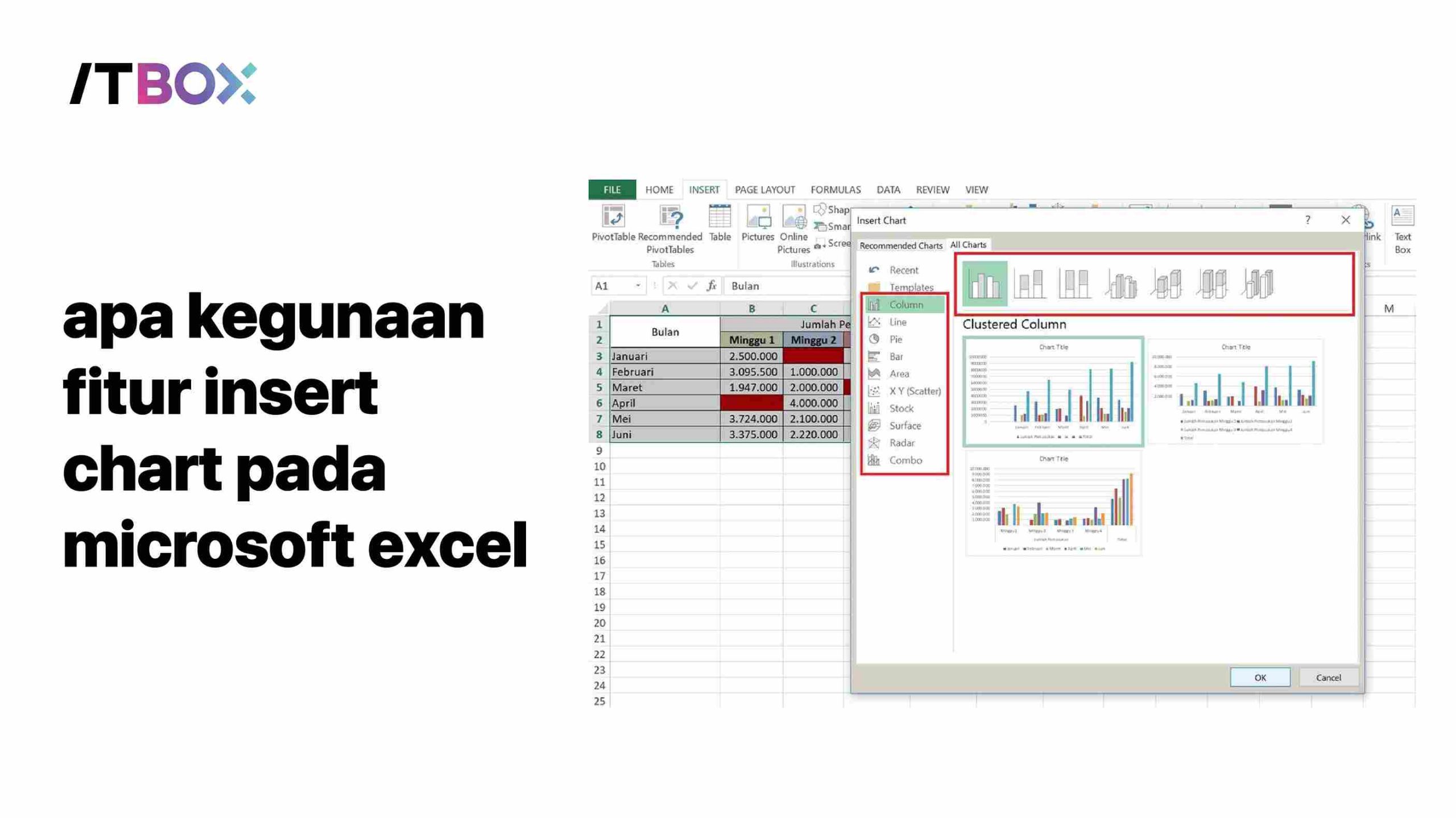
Fitur Insert Chart pada Microsoft Excel adalah alat yang memungkinkanmu untuk mengubah data numerik mentah menjadi grafik visual.
Fitur ini sangat mudah diakses melalui tab “Insert” di menu utama Excel. Dengan hanya beberapa klik, kamu bisa memilih berbagai jenis grafik yang sesuai dengan kebutuhan datamu, mulai dari grafik batang, garis, hingga pie chart.
Manfaat utama fitur ini adalah menyederhanakan proses interpretasi data. Alih-alih menganalisis angka satu per satu, kamu bisa langsung memahami pola atau tren yang muncul.
Kegunaan Fitur Insert Chart pada Microsoft Excel
Berikut ini adalah beberapa kegunaan dari fitur chart yang ada pada Microsoft Excel:
- Visualisasi Data untuk Memahami Tren dan Hubungan: Dengan fitur Insert Chart, kamu bisa dengan mudah melihat pola atau hubungan antar data. Misalnya, grafik garis dapat membantumu memvisualisasikan peningkatan atau penurunan penjualan dari bulan ke bulan.
- Menyajikan Data dalam Bentuk Grafik: Dibandingkan bentuk tabel angka, grafik jauh lebih efektif untuk menyampaikan informasi dengan cepat. Grafik membantu audiens menangkap poin-poin penting tanpa perlu menganalisis data secara mendetail.
- Membandingkan Data dengan Mudah: Grafik batang atau kolom memungkinkan pengguna untuk membandingkan beberapa kategori data secara berdampingan. Fitur ini sangat berguna untuk menyoroti perbedaan atau kesenjangan antar kategori.
- Contoh Penggunaan Fitur: Dalam laporan penjualan, grafik pie dapat menunjukkan proporsi kontribusi tiap produk terhadap total pendapatan. Sementara itu, grafik garis cocok digunakan untuk analisis tren pelanggan dari waktu ke waktu.
Jenis-Jenis Grafik pada Fitur Insert Chart
Terdapat beberapa jenis grafik pada fitur Insert Chart. Berikut adalah daftarnya:
- Grafik Batang (Bar Chart): Grafik ini ideal untuk perbandingan antar kategori. Misalnya, kamu bisa menggunakan grafik batang untuk membandingkan jumlah penjualan di beberapa wilayah.
- Grafik Garis (Line Chart): Cocok untuk menunjukkan tren data dari waktu ke waktu, seperti pertumbuhan jumlah pelanggan per bulan.
- Pie Chart: Grafik ini memperlihatkan proporsi atau distribusi data. Contohnya, kamu bisa menggunakan pie chart untuk menampilkan pangsa pasar tiap produk.
- Grafik Area (Area Chart): Grafik ini menggambarkan akumulasi data dalam bentuk visual yang menarik. Misalnya, kamu dapat menggunakan grafik area untuk menunjukkan total pendapatan kumulatif selama beberapa bulan.
Kapan harus menggunakan setiap jenis grafik? Kamu bisa memilih grafik batang untuk perbandingan, grafik garis untuk tren, pie chart untuk distribusi, dan grafik area untuk akumulasi data.
Cara Menggunakan Fitur Insert Chart: Panduan Langkah Demi Langkah
- Masukkan Data ke dalam Excel: Pastikan data numerik kamu lebih terstruktur dengan baik. Misalnya, kolom pertama berisi kategori, dan kolom kedua berisi angka yang ingin kamu analisis.
- Pilih Fitur Insert Chart: Buka tab “Insert” di menu utama, lalu pilih jenis grafik yang ingin kamu gunakan dari grup “Charts“.
- Sesuaikan Grafik Setelah grafik muncul, kamu bisa menyesuaikan desain, warna, dan label sesuai kebutuhan. Gunakan tab “Chart Tools” untuk mengedit grafik agar lebih informatif dan menarik.
Baca Juga: Cara Membuat Diagram di Excel dengan Mudah
Tips Memaksimalkan Fitur Insert Chart
- Pilih Warna dan Desain yang Menarik: Gunakan palet warna yang sesuai untuk membuat grafik kamu terlihat profesional. Hindari penggunaan terlalu banyak warna yang dapat membingungkan pembaca.
- Pastikan Grafik Mudah Dibaca: Gunakan label yang jelas, ukuran font yang cukup besar, dan pastikan elemen-elemen grafik tidak saling tumpang tindih.
- Hindari Overloading Informasi: Jangan memadati grafik dengan terlalu banyak data. Fokus pada poin-poin penting yang ingin kamu sampaikan.
Manfaatkan FItur Insert Chart untuk Laporan Kamu yang Lebih Berkualitas
Sudah siap meningkatkan kemampuanmu dalam menyajikan data? Jangan biarkan laporan dan presentasimu terasa membosankan!
Dengan fitur Insert Chart, kamu bisa menyajikan data dengan cara yang lebih menarik dan mudah dipahami. Mulailah eksplorasi fitur ini sekarang juga.
Jika kamu ingin mempelajari lebih dalam tentang Excel dan menjadi ahli, ikuti kursus Microsoft Excel Online dari IT BOX. Kunjungi IT BOX untuk memulai perjalananmu menjadi master Excel yang handal!




