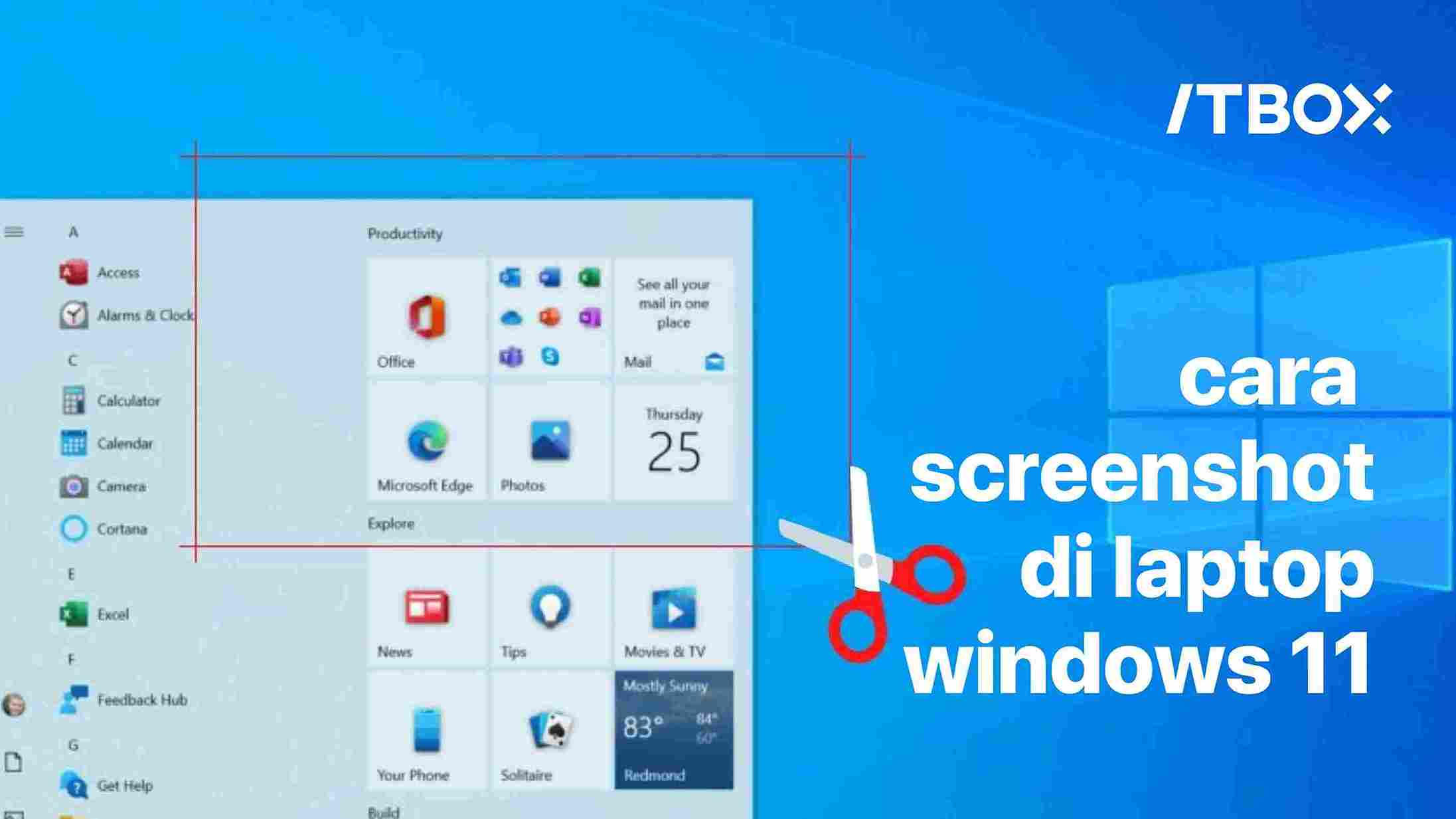
Di era digital, fitur screenshot di laptop dan PC menjadi sangat penting untuk berbagai keperluan, seperti mendokumentasikan informasi, berbagi tampilan layar, atau menyimpan bukti transaksi.
Windows 11 hadir dengan beberapa peningkatan dalam fitur screenshot dibandingkan Windows 10, termasuk integrasi yang lebih baik dengan Snipping Tool dan tombol pintas yang lebih efisien.
Mengetahui berbagai metode screenshot akan mempermudah pengguna dalam menangkap layar sesuai kebutuhan, baik untuk pekerjaan, pembelajaran, maupun keperluan pribadi.
Artikel ini akan membahas cara screenshot di Windows 11 dengan mudah dan praktis.
Daftar Isi Artikel
ToggleCara Screenshot di Laptop Windows 11 dan Windows 10 dengan Shortcut Keyboard
Menggunakan shortcut keyboard adalah cara paling cepat dan praktis untuk mengambil screenshot di Windows 11 dan Windows 10.
Berikut adalah beberapa metode screenshot menggunakan shortcut keyboard yang bisa kamu coba:
- Menggunakan Tombol Print Screen (PrtScn): Tombol Print Screen (PrtScn) memungkinkan kamu menangkap seluruh layar dan menyimpannya ke clipboard. Setelah itu, kamu bisa menempelkan gambar ke aplikasi seperti Paint, Word, atau Photoshop untuk menyunting dan menyimpannya.
- Kombinasi Windows + Print Screen: Tekan Windows + PrtScn untuk mengambil screenshot layar penuh dan langsung menyimpannya di folder Pictures > Screenshots. Cara ini sangat praktis karena tidak perlu menempelkan gambar secara manual.
- Windows + Shift + S (Snipping Tool Shortcut): Metode ini membuka Snipping Tool, di mana kamu bisa memilih area layar yang ingin diambil, baik itu layar penuh, jendela tertentu, atau bagian bebas. Setelah menangkap gambar, hasilnya akan muncul sebagai notifikasi dan bisa langsung diedit.
- Alt + Print Screen: Jika kamu hanya ingin menangkap jendela aktif, gunakan kombinasi Alt + PrtScn. Hasilnya akan tersimpan di clipboard dan bisa ditempelkan ke aplikasi seperti Paint atau Word.
Metode shortcut keyboard ini memudahkan pengguna dalam mengambil screenshot sesuai kebutuhan, baik untuk keperluan kerja, edukasi, maupun komunikasi sehari-hari.
Menggunakan Snipping Tool untuk Screenshot di Laptop Windows 11
Snipping Tool adalah aplikasi bawaan Windows yang memungkinkan pengguna mengambil screenshot dengan lebih fleksibel. Di Windows 10 dan 11, alat ini memiliki fitur seperti penundaan tangkapan layar (delay), anotasi langsung, dan penyimpanan otomatis.
Cara menggunakannya:
- Buka Snipping Tool (cari di Start Menu atau tekan Windows + Shift + S).
- Pilih mode screenshot:
- Rectangular Snip: Tangkap bagian layar dalam bentuk kotak.
- Freeform Snip: Ambil screenshot dengan bentuk bebas.
- Window Snip: Screenshot jendela aplikasi tertentu.
- Fullscreen Snip: Tangkap seluruh layar.
- Edit dan simpan hasil screenshot sesuai kebutuhan.
Menggunakan Snip & Sketch untuk Screenshot di Windows 10 dan 11
Snip & Sketch adalah aplikasi bawaan di Windows 10 dan 11 yang memudahkan pengguna untuk mengambil, mengedit, dan membagikan tangkapan layar. Berikut cara menggunakannya:
Cara Membuka Snip & Sketch dengan Shortcut Keyboard:
- Tekan Windows + Shift + S. Layar akan meredup, dan kursor berubah menjadi tanda “+”.
- Pilih area tangkapan layar dengan salah satu metode berikut:
- Rectangular Snip: Menangkap area berbentuk persegi panjang.
- Freeform Snip: Menangkap area dengan bentuk bebas.
- Window Snip: Menangkap jendela aplikasi tertentu.
- Fullscreen Snip: Menangkap seluruh layar.
Setelah memilih area, tangkapan layar akan tersimpan di clipboard dan muncul sebagai notifikasi di sudut kanan bawah.
Menyunting dan Membagikan Screenshot Langsung dari Snip & Sketch:
- Klik notifikasi tangkapan layar yang muncul untuk membuka Snip & Sketch.
- Gunakan alat pengeditan seperti pena, pensil, atau stabilo untuk menambahkan anotasi.
- Simpan tangkapan layar dengan mengklik ikon disket, atau bagikan langsung melalui email atau aplikasi lain dengan mengklik ikon bagikan.
Cara Mengambil Screenshot Scrolling di Windows 10 dan Windows 11
Scrolling screenshot adalah metode menangkap gambar layar secara vertikal atau horizontal, memungkinkan pengguna untuk menangkap seluruh halaman yang tidak muat dalam satu layar. Fitur ini sangat berguna saat ingin menyimpan halaman web panjang, dokumen, atau daftar isi yang tidak dapat ditampilkan sekaligus.
Cara Mengambil Scrolling Screenshot dengan Snipping Tool
Di Windows 11, Snipping Tool terbaru memiliki opsi “Scroll Capture”, yang memungkinkan pengguna menangkap seluruh halaman dengan menggulir otomatis.
- Buka Snipping Tool dengan Windows + Shift + S.
- Pilih mode Scrolling Capture jika tersedia.
- Pilih area yang ingin ditangkap, lalu gulir hingga seluruh bagian terdokumentasi.
- Simpan hasil screenshot sesuai kebutuhan.
Screenshot Menggunakan Game Bar (Windows + G) di Windows 11 dan 10
Berikut cara Menggunakan Xbox Game Bar untuk Mengambil Screenshot:
- Buka Aplikasi atau Layar yang Ingin Diambil Screenshot: Pastikan aplikasi atau jendela yang ingin kamu tangkap sedang aktif.
- Buka Xbox Game Bar: Tekan tombol Windows + G secara bersamaan pada keyboard kamu untuk membuka Xbox Game Bar.
- Ambil Screenshot: Di dalam antarmuka Xbox Game Bar, cari widget “Capture” yang biasanya terletak di sudut kiri atas. Klik ikon kamera untuk mengambil screenshot layar aktif.
- Simpan dan Akses Screenshot: Secara default, screenshot yang diambil dengan Xbox Game Bar akan disimpan di folder Videos > Captures pada direktori pengguna kamu.
Selain mengambil screenshot, Xbox Game Bar juga menawarkan fitur perekaman layar dan kemampuan untuk berbagi hasil tangkapan secara instan.
Fitur-fitur ini sangat berguna bagi pengguna yang ingin mendokumentasikan aktivitas layar mereka, baik untuk keperluan tutorial, presentasi, atau berbagi momen gameplay.
Alternatif Screenshot Tools di Windows 10 dan Windows 11
Meskipun Windows sudah menyediakan fitur screenshot bawaan seperti Snipping Tool dan Snip & Sketch, ada beberapa aplikasi pihak ketiga yang menawarkan fitur lebih canggih. Berikut adalah beberapa rekomendasi:
1. Greenshot
Greenshot adalah aplikasi screenshot ringan dan open-source yang menawarkan berbagai fitur, seperti:
- Screenshot area tertentu, jendela aktif, atau layar penuh.
- Anotasi langsung dengan teks, panah, dan highlight.
- Penyimpanan otomatis atau unggah ke layanan cloud seperti Imgur.
2. Lightshot
Lightshot dikenal karena antarmuka yang sederhana dan kemudahan penggunaannya. Fitur utamanya meliputi:
- Screenshot cepat dengan tombol PrtScn.
- Edit langsung sebelum menyimpan atau membagikan.
- Pencarian gambar serupa di internet.
3. Snagit
Snagit adalah alat profesional untuk kebutuhan dokumentasi dan tutorial. Keunggulannya termasuk:
- Scrolling Screenshot untuk menangkap halaman panjang.
- Screen Recording untuk membuat video tutorial.
- Pengeditan lanjutan dengan efek anotasi dan markup.
Ketiga aplikasi ini memberikan fleksibilitas lebih dalam mengambil dan mengedit screenshot di Windows 10 dan 11, sesuai dengan kebutuhan pengguna.
Pilih Metode Screenshot yang Paling Cocok untuk Kamu!
Sobat Digital, sekarang kamu sudah tahu berbagai cara untuk mengambil screenshot di Windows 10 dan Windows 11. Mulai dari shortcut keyboard, Snipping Tool, hingga aplikasi pihak ketiga seperti Greenshot dan Snagit, setiap metode memiliki keunggulannya sendiri.
Jika kamu butuh cara cepat, gunakan PrtScn atau Windows + Shift + S. Untuk screenshot panjang, Snagit atau ShareX bisa jadi pilihan terbaik. Sesuaikan dengan kebutuhanmu!
Ingin meningkatkan skill teknologi? Yuk, belajar di ITBOX!
Kursus Jaringan Komputer Online dengan Self Teaching, tanpa tugas project, dan konsultasi eksklusif!