
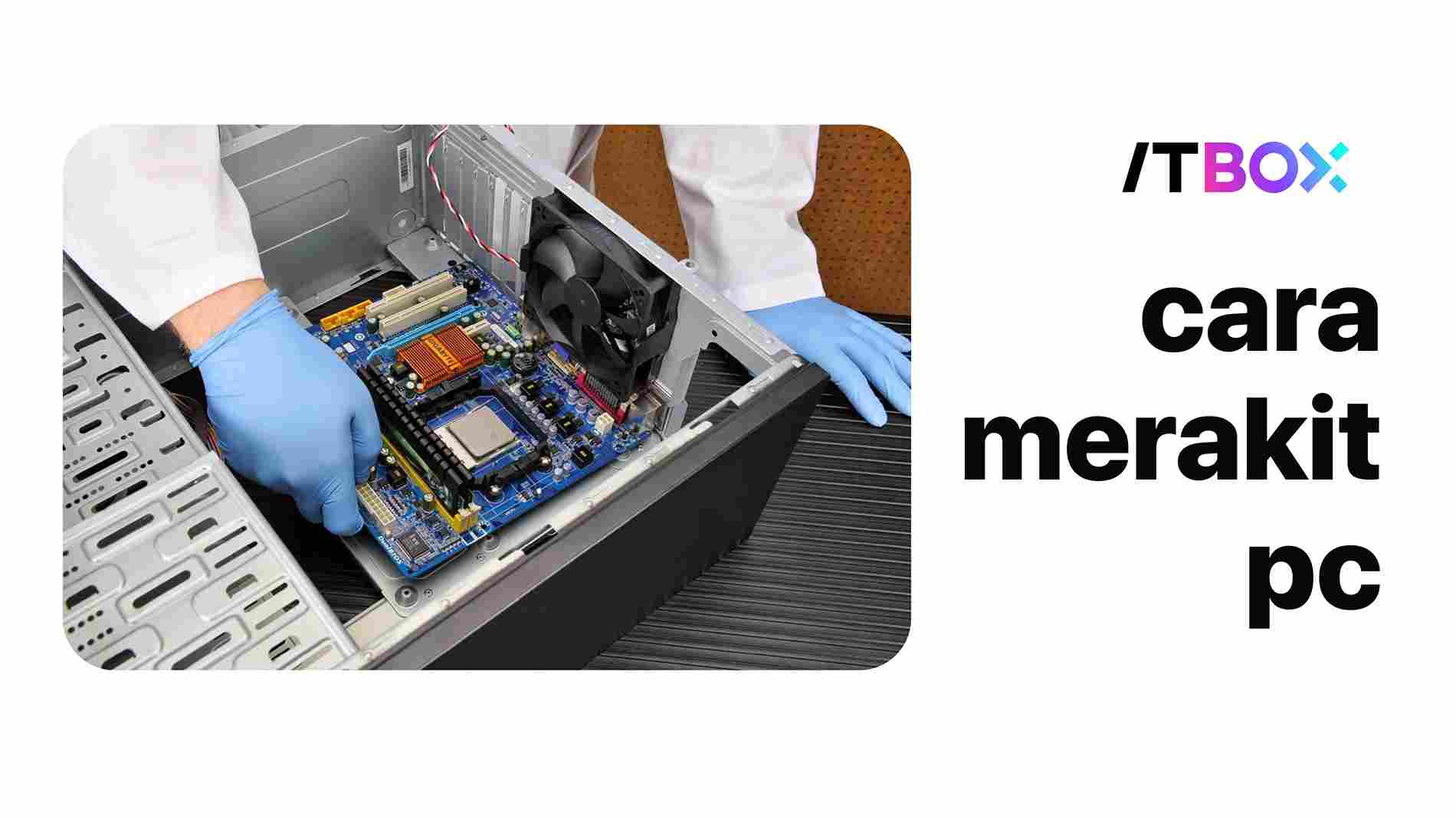
Merakit komputer sendiri bisa menjadi pengalaman yang menguntungkan dibandingkan membeli komputer yang sudah jadi.
Dengan merakit sendiri, pengguna dapat menyesuaikan spesifikasi sesuai kebutuhan, menghemat biaya, dan memperoleh pemahaman lebih dalam tentang perangkat keras komputer.
Artikel ini akan membahas tahap demi tahap proses perakitan komputer, mulai dari memilih komponen hingga pemasangan sistem operasi untuk gaming, pekerjaan kantor, atau kebutuhan lainnya. Simak selengkapnya!
Daftar Isi Artikel
TogglePersiapan Sebelum Merakit PC
Berikut ini beberapa persiapan yang harus Kamu lakukan sebelum mulai merakit PC:
Menentukan Kebutuhan PC
Sebelum merakit PC, tentukan tujuan penggunaannya, apakah untuk gaming, editing video, desain grafis, atau pekerjaan kantor. Pemilihan komponen akan bergantung pada kebutuhan ini.
Daftar Komponen Utama:
Daftar Komponen utama untuk merakit PC meliputi:
- Motherboard – Pusat dari semua koneksi hardware.
- Prosesor (CPU) – Otak utama komputer yang menentukan performa.
- RAM (Random Access Memory) – Menyimpan data sementara untuk multitasking lebih lancar.
- Kartu Grafis (GPU) [Opsional] – Untuk gaming atau desain grafis.
- Storage (SSD/HDD) – Menyimpan data dan sistem operasi.
- Power Supply (PSU) – Menyediakan daya untuk semua komponen.
- Casing Komputer – Tempat merakit semua komponen dengan sirkulasi udara yang baik.
- Pendingin CPU (Heatsink, Kipas, atau Liquid Cooling) – Untuk mencegah overheating.
- Sistem Operasi – OS seperti Windows atau Linux yang akan diinstal.
Baca Juga: 20 Komponen Komputer Terpenting dan Fungsinya yang Perlu Kamu Tahu
Tahap-Tahap Cara Merakit PC
Setelah mengetahui komponen utama yang dimiliki, berikut tahapan cara merakit PC:
A. Memasang Motherboard ke Casing Komputer
- Pastikan casing sesuai dengan motherboard (ATX, Micro-ATX, Mini-ITX).
- Pasang standoff motherboard di casing sebelum memasang motherboard.
- Kencangkan motherboard dengan sekrup agar terpasang dengan baik.
B. Memasang Prosesor (CPU) ke Motherboard
- Buka soket CPU di motherboard, lalu sejajarkan posisi pin 1 pada prosesor dan soket.
- Tekan prosesor ke dalam soket dengan hati-hati.
- Pasangkan pendingin CPU atau heatsink agar prosesor tidak overheat.
- Jika menggunakan thermal paste, oleskan secukupnya sebelum memasang heatsink.
C. Memasang RAM ke Slot yang Tepat
- Pastikan RAM kompatibel dengan motherboard (DDR4 atau DDR5).
- Tekan RAM dengan kuat hingga terdengar “klik”.
- Jika menggunakan Dual Channel RAM, pasang di slot yang direkomendasikan motherboard.
D. Memasang Power Supply ke Motherboard
- Pilih PSU dengan daya yang cukup (500W-850W sesuai kebutuhan gaming atau tugas berat lainnya).
- Pasang PSU di bagian bawah atau atas casing komputer sesuai desain casing.
- Pastikan kipas PSU menghadap ke luar untuk sirkulasi udara yang baik.
E. Memasang Storage (SSD/HDD)
- SSD NVMe → Pasang langsung di slot M.2 motherboard.
- SSD/HDD SATA → Sambungkan ke motherboard menggunakan kabel SATA dan tempatkan di drive bay.
- Pastikan SSD/HDD terpasang dengan aman menggunakan bracket atau baut.
F. Memasang Kartu Grafis (GPU) [Jika Digunakan]
- Lepaskan penutup slot PCIe pada casing.
- Pasang GPU ke slot PCIe x16 pada motherboard.
- Pastikan GPU terkunci dengan benar dan sambungkan kabel daya dari PSU.
G. Memasang Kabel
- Pasang konektor power: Sambungkan PSU ke motherboard dan komponen lainnya.
- Kabel Data: Pastikan drive SSD/HDD terhubung ke motherboard.
- Kabel Pendingin dan Kipas: Hubungkan ke motherboard atau PSU untuk mencegah panas berlebih.
- Kabel LED dan Tombol Power: Pastikan kabel LED, tombol power, dan reset sudah terpasang dengan benar ke motherboard.
H. Menghidupkan PC dan Cek BIOS
- Pastikan semua komponen terpasang dengan benar sebelum menyalakan PC.
- Masuk ke BIOS/UEFI untuk memeriksa apakah semua komponen terdeteksi.
- Atur prioritas booting jika ingin menginstal sistem operasi.
Cara Instalasi Sistem Operasi (OS) dan Driver
Setelah selesai merakit, hal selanjutnya yang harus Kamu lakukan adalah menginstall Sistem Operasi dan Driver, berikut caranya:
- Siapkan flash drive bootable untuk Windows/Linux.
- Masukkan USB installer ke PC dan mulai instalasi OS sesuai petunjuk.
- Setelah OS diinstal, install driver motherboard, GPU, dan komponen lainnya.
- Lakukan update sistem dan konfigurasi awal.
Tips dan Kesalahan yang Harus Dihindari dalam Perakitan Komputer
Adapun beberapa tips dan kesalahan yang harus dihindari dalam proses perakitan komputer adalah:
✅ Gunakan grounding atau sarung tangan antistatik saat merakit komputer untuk mencegah listrik statis merusak komponen.
✅ Pastikan kabel-kabelnya terpasang dengan benar agar tidak ada error saat booting.
✅ Gunakan thermal paste secukupnya saat memasang pendingin CPU.
✅ Pastikan pendinginan optimal, terutama untuk CPU dan GPU dalam PC gaming.
✅ Cek kompatibilitas komponen sebelum membeli untuk menghindari ketidaksesuaian.
Kesimpulan
Merakit PC sendiri memberikan fleksibilitas dalam memilih spesifikasi yang sesuai kebutuhan gaming, editing, atau pekerjaan kantor.
Dengan mengikuti setiap tahap perakitan PC atau komputer, pengguna dapat memastikan proses berjalan lancar tanpa kendala.
Setelah PC dipasang dan menyala, lakukan instalasi sistem operasi dan driver untuk memastikan performa optimal!
Bagaimana? Mudah bukan?
Jika Kamu masih ingin mempelajari lebih lanjut mengenai cara merakit pc, merakit komputer atau memahami hal-hal digital, Kamu bisa mengikuti kursus ITBOX.
Daftarkan segera diri Kamu di Kursus Digital Marketing Online, Kursus Big Data Online, Kursus Jaringan Komputer Online, Kursus Cyber Security Online, dan Kurus Web Development Online.
Gratis sertifikat! jika Kamu mengambil paket Bundle, Kamu akan mendapatkan fasilitas konsultasi 1 bulan 1x melalui zoom dengan mentor berpengalaman.
Kamu juga tidak perlu khawatir dengan perkembangan teknologi komputer dan digital yang terus uptade, karena ITBOX selalu memiliki materi yang Up-to-date dengan metode belajar mandiri melalui video yang bisa Kamu ulang sesuka hati.
Jika Kamu memiliki kesulitan atau pertanyaan, Kamu bisa berdiskusi di saran forum diskusi yang telah tersedia.
Ayo bergabung bersama 10.000 alumni lainnya!
FAQ (Pertanyaan Umum)
1. Apa saja komponen utama yang dibutuhkan untuk merakit PC?
Komponen utama meliputi motherboard, prosesor, RAM, storage, PSU, casing komputer, dan pendingin CPU.
2. Bagaimana cara mengetahui PSU yang cocok untuk PC saya?
Sesuaikan daya PSU dengan kebutuhan komponen, gunakan kalkulator daya PSU online untuk perkiraan.
3. Apakah saya perlu menggunakan pendingin CPU tambahan?
Jika menggunakan prosesor high-performance atau overclocking, pendingin tambahan sangat dianjurkan.
4. Apa perbedaan HDD vs SSD, dan mana yang lebih baik?
SSD lebih cepat dan tahan lama dibanding HDD, tetapi HDD lebih murah dengan kapasitas lebih besar.
5. Bagaimana cara memastikan semua kabel sudah terpasang dengan benar?
Periksa konektor, pastikan kabel daya dan data sudah menempel dengan benar sebelum menyalakan PC.




