
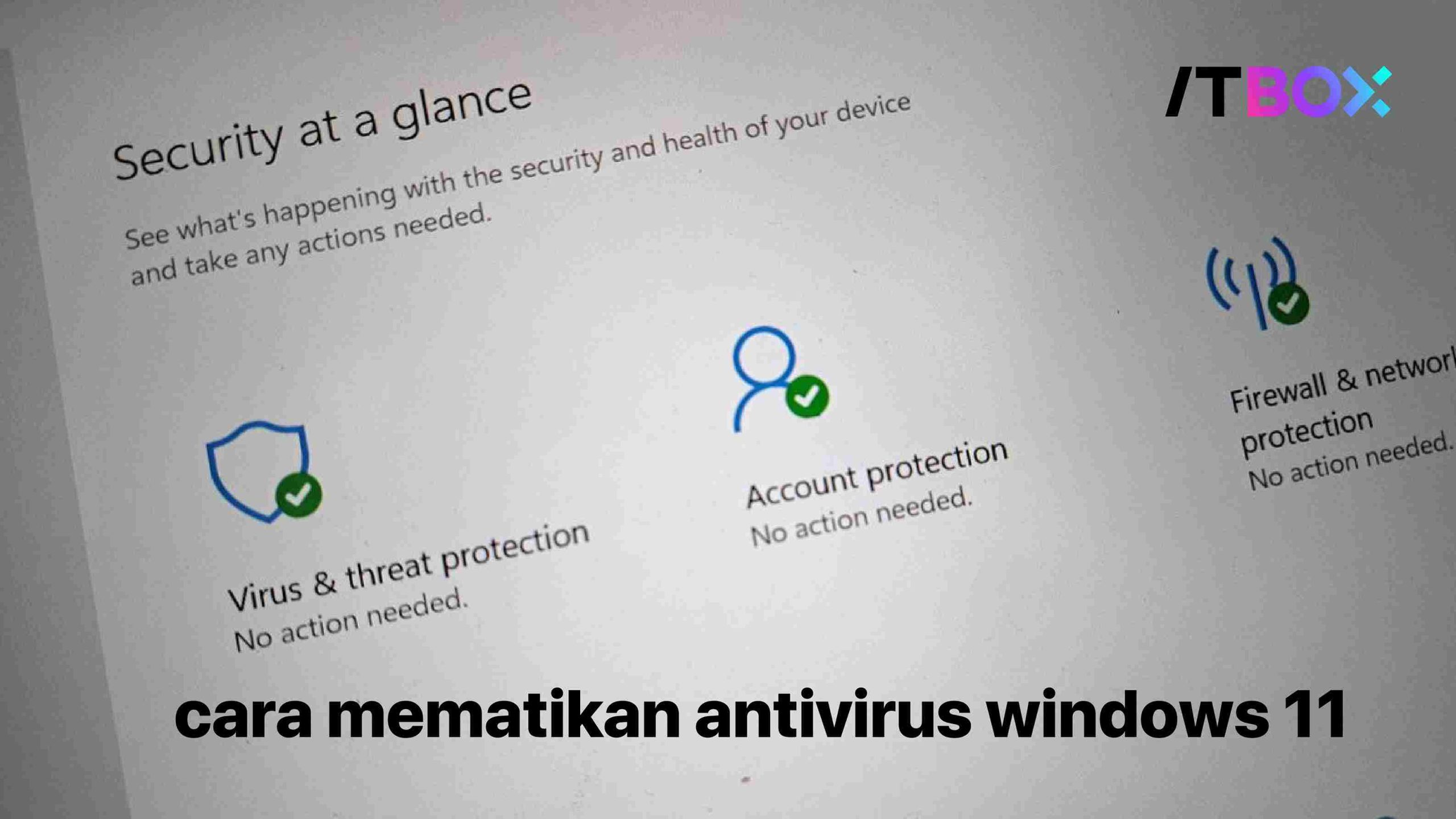
Microsoft Defender atau Windows Defender adalah antivirus bawaan Windows 11 yang melindungi sistem dari malware, virus, dan ancaman siber lainnya.
Beberapa pengguna mungkin ingin mematikan antivirus Windows 11 untuk menginstal perangkat lunak tertentu, meningkatkan performa, atau menggunakan antivirus software lain.
Artikel ini akan memberikan panduan lengkap tentang cara mematikan Microsoft Defender di Windows 11 dengan mudah dan aman. Simak selengkapnya!
Baca Juga:7 Fitur Keamanan Terbaik di Windows 11: Meningkatkan Privasi dan Perlindungan Perangkat Lunak Kamu
Daftar Isi Artikel
ToggleMengapa Perlu Mematikan Antivirus Windows 11?
Ada beberapa alasan mengapa Kamu perlu mematikan antivirus pada laptop atau komputer windows 11, diantaranya:
- Kompatibilitas dengan software tertentu yang mungkin diblokir oleh Microsoft Defender.
- Menginstal antivirus software pihak ketiga tanpa konflik dengan Windows Defender.
- Meningkatkan performa perangkat dalam situasi tertentu.
- Menghindari deteksi file atau program yang dianggap ancaman, tetapi sebenarnya aman.
Cara Mematikan Antivirus Windows 11 Secara Sementara (Real-Time Protection)
Microsoft Defender memiliki fitur “Real-Time Protection”, yang memindai dan mencegah ancaman secara langsung.
Langkah-langkah untuk mematikan real-time protection di Windows Security:
- Buka Windows Security melalui Settings.
- Pilih Virus & threat protection.
- Klik Manage settings di bawah Virus & threat protection settings.
- Nonaktifkan Real-Time Protection dengan menggeser tombol ke Off.
- Konfirmasi perubahan jika diminta.
Catatan: Metode ini hanya mematikan antivirus sementara, dan Windows Defender akan aktif kembali secara otomatis setelah beberapa waktu atau setelah restart.
Cara Mematikan Windows Defender Secara Permanen di Windows 11
Berikut ini cara mematikan Windows Defender secara permanen di windows 11:
A. Menggunakan Group Policy Editor (GPEdit) (Untuk Windows 11 Pro & Enterprise)
- Buka Run (Windows + R) dan ketik gpedit.msc, lalu tekan Enter.
- Navigasikan ke Computer Configuration > Administrative Templates > Windows Components > Microsoft Defender Antivirus.
- Cari opsi Turn off Microsoft Defender Antivirus, lalu klik Edit.
- Pilih Enabled, lalu klik Apply dan OK.
- Restart komputer untuk menerapkan perubahan.
B. Mematikan Microsoft Defender dengan Registry Editor (Untuk Windows 11 Home)
- Buka Run (Windows + R) dan ketik regedit, lalu tekan Enter.
- Navigasikan ke HKEY_LOCAL_MACHINE\SOFTWARE\Policies\Microsoft\Windows Defender.
- Klik kanan di area kosong, pilih New > DWORD (32-bit) Value.
- Beri nama DisableAntiSpyware, lalu klik dua kali dan ubah Value data menjadi 1.
- Tutup Registry Editor dan restart PC.
Peringatan: Mengedit Registry secara tidak benar dapat menyebabkan masalah sistem, lakukan dengan hati-hati.
Cara Mematikan Windows Defender di Windows 11 Saat Menggunakan Antivirus Pihak Ketiga
Jika pengguna menginstal antivirus software lain, Windows Defender akan otomatis nonaktif untuk menghindari konflik.
Cara mengecek apakah Windows Defender sudah mati setelah menginstal antivirus lain dapat dilakukan dengan:
- Buka Windows Security.
- Pilih Virus & threat protection.
- Jika muncul pesan bahwa antivirus pihak ketiga aktif, berarti Microsoft Defender sudah dinonaktifkan.
- Opsi lain: Jika Windows Defender masih aktif, gunakan metode Group Policy Editor atau Registry Editor untuk mematikannya secara permanen.
Risiko dan Dampak Mematikan Fitur Windows Defender
Beberapa risiko dan dampak yang akan muncul saat Kamu mematikan atau menghapus Windows Defender adalah:
- Keamanan perangkat akan berkurang, terutama jika tidak ada antivirus lain yang terpasang.
- Windows 11 akan lebih rentan terhadap malware dan virus jika tidak memiliki perlindungan lain.
- Disarankan untuk menyalakan kembali Windows Defender setelah selesai melakukan tugas yang membutuhkan antivirus dimatikan.
Cara Mengaktifkan Kembali Windows Defender di Windows 11
Jika Kamu ingin mengaktifkan kembali Microsoft Defender, langkah-langkahnya adalah:
- Untuk metode sementara, cukup restart komputer, dan Windows Defender akan otomatis aktif.
- Jika dimatikan melalui Group Policy Editor, ubah pengaturan Turn off Microsoft Defender Antivirus menjadi Not Configured.
- Jika dimatikan melalui Registry Editor, hapus entri DisableAntiSpyware dari Registry.
- Restart PC setelah melakukan perubahan.
Gunakan Antivirus untuk Perlindungan Virus dan Ancaman Siber
Microsoft Defender adalah antivirus bawaan Windows 11 yang memberikan perlindungan dasar terhadap ancaman siber.
Ada beberapa metode untuk mematikan antivirus Windows 11, baik sementara maupun permanen.
Menonaktifkan Windows Defender secara permanen hanya disarankan jika pengguna memiliki alternatif perlindungan antivirus lain.
Jika sudah selesai menggunakan metode ini, sebaiknya aktifkan kembali Windows Defender untuk menjaga keamanan perangkat.
Jangan lupa untuk menggunakan komputer Kamu dalam kegiatan bermanfaat, salah satunya dengan mengikuti Kursus Jaringan Komputer Online dan Kursus Cyber Security Online di ITBOX.
Gratis sertifikat! jika Kamu mengambil paket Bundle, Kamu akan mendapatkan fasilitas konsultasi 1 bulan 1x melalui zoom dengan mentor berpengalaman.
Kamu juga tidak perlu khawatir dengan perkembangan teknologi komputer yang terus uptade, karena ITBOX selalu memiliki materi yang Up-to-date dengan metode belajar mandiri melalui video yang bisa Kamu ulang sesuka hati.
Jika Kamu memiliki kesulitan atau pertanyaan, Kamu bisa berdiskusi di saran forum diskusi yang telah tersedia.
Ayo bergabung bersama 10.000 alumni lainnya!
FAQ (Pertanyaan yang Sering Diajukan)
1. Bagaimana cara mematikan Windows Defender sementara di Windows 11?
Gunakan metode Real-Time Protection melalui Windows Security dengan menonaktifkan opsi tersebut.
2. Apakah mematikan Microsoft Defender aman?
Mematikan antivirus dapat meningkatkan risiko keamanan, kecuali jika pengguna memiliki antivirus pihak ketiga.
3. Bisakah saya menggunakan antivirus lain tanpa harus mematikan Windows Defender?
Ya, Windows Defender akan otomatis nonaktif jika antivirus lain terdeteksi.
4. Bagaimana cara mengaktifkan kembali Windows Defender setelah dimatikan?
Gunakan metode yang sama seperti menonaktifkan, tetapi ubah pengaturannya ke kondisi semula.
5. Mengapa saya tidak bisa mematikan Windows Defender di Windows 11?
Beberapa edisi Windows 11 tidak memiliki opsi untuk mematikannya langsung dan memerlukan perubahan melalui Group Policy Editor atau Registry Editor.




