
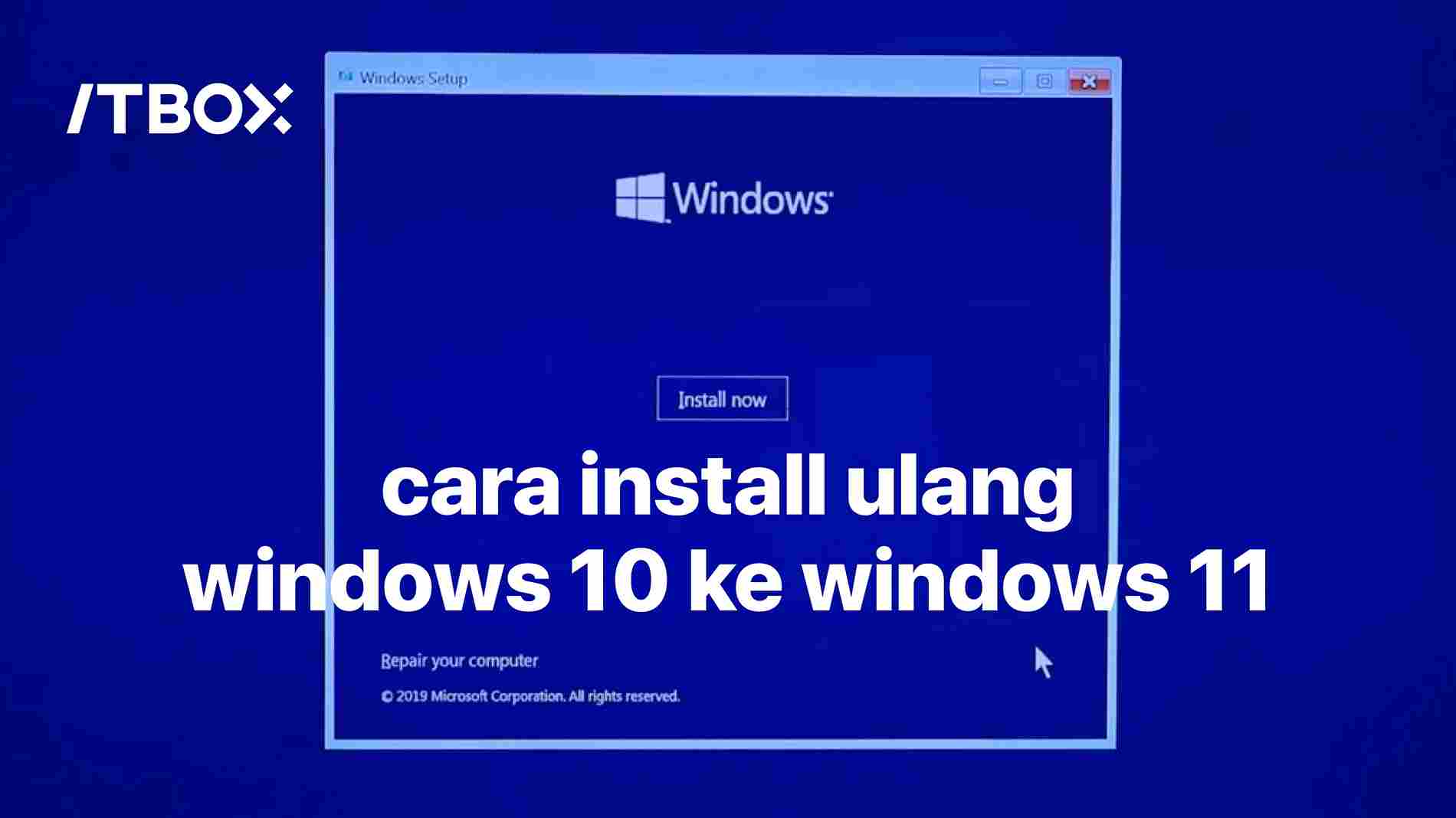
Windows 10 dan Windows 11 adalah dua sistem operasi terbaru dari Microsoft yang banyak digunakan di seluruh dunia.
Dengan antarmuka yang modern, fitur keamanan yang lebih baik, serta performa yang semakin optimal, keduanya menjadi pilihan utama bagi pengguna PC dan laptop.
Namun, seiring waktu, pengguna mungkin mengalami berbagai masalah seperti kinerja yang melambat, error sistem yang tidak bisa diperbaiki, atau keinginan untuk upgrade maupun downgrade sistem Windows.
Dalam situasi seperti ini, melakukan instal ulang Windows bisa menjadi solusi terbaik.
Artikel ini hadir untuk membantu Kamu melakukan instal ulang Windows 10 dan Windows 11 dengan cara yang benar dan mudah.
Kami akan membahas langkah-langkah persiapan sebelum instalasi, metode instalasi menggunakan flash drive dan fitur bawaan Windows, serta tips penting setelah proses instalasi selesai.
Dengan panduan lengkap ini, Kamu dapat memastikan bahwa perangkat Kamu kembali berjalan dengan optimal tanpa kendala. Simak selengkapnya!
Daftar Isi Artikel
ToggleKapan Perlu Melakukan Install Ulang Windows?
Beberapa kondisi yang mengharuskan pengguna melakukan instal ulang Windows meliputi:
- Windows 11 atau Windows 10 berjalan lambat atau sering crash
- Terinfeksi malware atau virus yang sulit dihapus
- Gagal update Windows dan mengalami error sistem
- Mengganti atau memperbarui perangkat keras seperti SSD/HDD
- Ingin upgrade atau downgrade antara Windows 10 dan Windows 11
Persiapan Sebelum Instal Ulang Windows 10 dan Windows 11
Sebelum melakukan instal ulang, pastikan Kamu sudah melakukan beberapa persiapan berikut:
- Backup data penting untuk menghindari kehilangan file pribadi.
- Menyiapkan media instalasi Windows (USB flash drive atau DVD).
- Mengecek kompatibilitas perangkat keras untuk Windows 11.
- Mengunduh file ISO resmi Windows dari situs dukungan Microsoft.
- Mempersiapkan koneksi internet yang stabil untuk mengunduh pembaruan saat instalasi.
Cara Instal Ulang Windows 10 dan Windows 11 dengan Flash Drive
Berikut ini cara Instal Ulang Windows 10 dan Windows 11 dengan Flash Drive:
A. Menggunakan Media Creation Tool dari Microsoft
- Download Media Creation Tool dari situs resmi Microsoft.
- Buat USB bootable menggunakan Media Creation Tool untuk instal Windows.
- Restart perangkat dan masuk ke BIOS/UEFI dengan menekan tombol F2, F12, atau DEL saat booting.
- Atur boot priority agar flash drive menjadi boot utama.
- Ikuti langkah-langkah penginstalan Windows sesuai petunjuk di layar.
- Pilih Custom Install untuk menghapus sistem lama dan melakukan instalasi baru.
B. Menginstal Windows 11 melalui Windows Update
- Buka Settings > Update & Security > Windows Update.
- Cek apakah perangkat memenuhi persyaratan untuk upgrade Windows 11.
- Unduh dan instal Windows 11 melalui Windows Update.
- Tunggu proses instalasi selesai tanpa kehilangan data pribadi.
Cara Menginstal Ulang Windows 11 Tanpa Flash Drive (Reset PC)
Jika tidak memiliki flash drive atau ingin cara yang lebih sederhana, gunakan fitur Reset This PC:
- Buka Settings > Update & Security > Recovery.
- Pilih “Reset this PC” dan pilih opsi yang diinginkan:
- “Keep my files” (simpan file pribadi, hapus aplikasi dan pengaturan).
- “Remove everything” (hapus semua file, bersihkan hard drive).
- “Keep my files” (simpan file pribadi, hapus aplikasi dan pengaturan).
- Ikuti langkah-langkah di layar hingga proses reset selesai.
Baca Juga: Cara Aktivasi Windows 11 di Laptop Secara Legal dan Permanen 100% Mudah
Setelah Instalasi: Langkah-Langkah Penting
Setelah Windows selesai diinstal ulang, pastikan untuk melakukan langkah-langkah berikut:
- Install driver perangkat keras untuk performa optimal.
- Update Windows ke versi terbaru melalui Windows Update.
- Menginstal kembali aplikasi yang diperlukan seperti browser, Office, dan lainnya.
- Mengatur ulang pengaturan Windows sesuai kebutuhan.
- Pastikan perangkat boot dari media penginstalan Windows jika diperlukan.
Informasi ini Berguna Untuk Instal Windows 10 dan Windows 11 di Komputer Kamu
Menginstal ulang Windows 10 dan Windows 11 bisa dilakukan dengan mudah menggunakan flash drive atau fitur reset bawaan.
Backup data sebelum instalasi sangat penting untuk menghindari kehilangan file pribadi. Informasi ini berguna bagi siapa saja yang ingin meningkatkan performa perangkat atau memperbaiki masalah sistem.
Kamu juga bisa bereksperimen lebih jauh dengan Windows 10 dan 11 atau perangkat komputer lainnya dengan cara mengikuti Kursus Jaringan Komputer Online dan Kursus Cyber Security Online milik ITBOX.
ITBOX memiliki kelas dari pemula hingga ahli dengan sertifikat gratis! dan jika Kamu mengambil paket Bundle, Kamu akan mendapatkan fasilitas konsultasi 1 bulan 1x melalui zoom dengan mentor berpengalaman.
Tidak perlu khawatir dengan perkembangan teknologi komputer yang terus uptade, karena ITBOX selalu memiliki materi yang Up-to-date dengan metode belajar mandiri melalui video yang bisa Kamu ulang sesuka hati.
Apabila Kamu memiliki kesulitan atau pertanyaan, Kamu bisa berdiskusi di saran forum diskusi yang telah tersedia.
Bergabunglah bersama 10.000 alumni lainnya!
FAQ (Pertanyaan yang Sering Diajukan)
1. Apakah instal ulang Windows akan menghapus semua data?
Ya, jika memilih opsi “Remove everything” saat instalasi. Namun, Kamu bisa memilih “Keep my files” agar file pribadi tetap aman.
2. Bagaimana cara menginstal ulang Windows tanpa USB flash drive?
Gunakan fitur Reset This PC yang tersedia di menu Settings > Update & Security > Recovery.
3. Bisakah saya instal ulang Windows 11 dari Windows 10 tanpa kehilangan data?
Ya, Kamu bisa menggunakan Windows Update untuk upgrade Windows 11 tanpa kehilangan file pribadi.
4. Bagaimana cara memastikan perangkat saya kompatibel dengan Windows 11?
Gunakan PC Health Check dari Microsoft untuk mengecek kompatibilitas perangkat Kamu.
5. Apa perbedaan antara reset PC dan clean install?
Reset PC mempertahankan beberapa file atau menghapus semuanya tanpa perlu media eksternal, sedangkan clean install menghapus semua file dan menginstal ulang Windows dari awal menggunakan media instalasi seperti flash drive USB.




