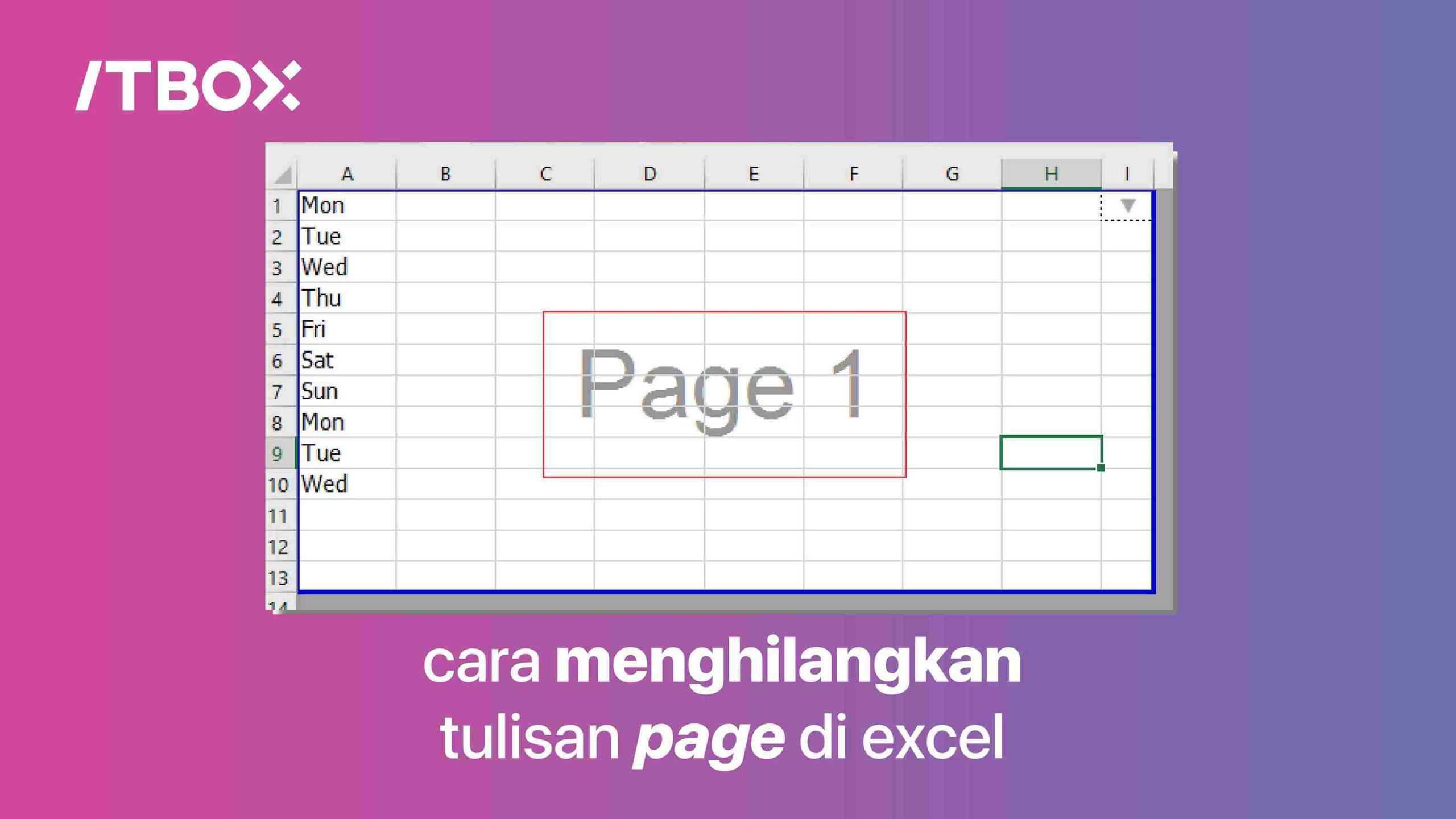
Saat bekerja dengan Microsoft Excel, mungkin Kamu pernah melihat tulisan Page 1 atau Page lainnya pada lembar kerja Kamu. Tulisan Page 1 di Microsoft Excel ini biasanya muncul ketika Kamu menggunakannya dengan mode Page Layout atau Page Break Preview.
Fungsi dari teks Page ini adalah sebagai informasi Penanda kertas halaman, membantu Kamu memahami tata letak dokumen jika akan dicetak. Namun, bagi sebagian pengguna, tulisan tersebut bisa mengganggu tampilan lembar kerja, terutama saat sedang mengedit data.
Artikel ini hadir untuk memberikan solusi bagi Kamu yang ingin menghapus Page di Excel dengan mudah, cepat, dan aman.
Dengan mengikuti langkah-langkah yang akan dijelaskan, Kamu dapat mengembalikan tampilan Excel ke mode yang lebih bersih tanpa mempengaruhi data atau pengaturan dokumen Kamu. Berikut selengkapnya:
Baca Juga: 19 Fitur Microsoft Excel yang Wajib Diketahui dan Digunakan!
Daftar Isi Artikel
ToggleCara Menghilangkan Tulisan Page di Excel
Berikut ini cara menghilangkan tulisan nomor halaman:
Langkah 1:
Buka file Excel yang ingin Kamu edit menggunakan Microsoft Excel versi apapun, termasuk Excel 2007.
Langkah 2:
Klik tab View di Ribbon Microsoft Excel, periksa mode tampilan yang sedang aktif. Biasanya, tulisan Page muncul jika Kamu berada di mode Page Layout atau Page Break Preview.
Langkah 3:
Untuk menghilangkan tulisan Page, pilih opsi Normal di bagian kiri ribbon. Opsi ini akan mengubah tampilan aplikasi Excel ke mode standar tanpa Penanda halaman.
Tips Tambahan:
- Gunakan shortcut Alt + W, L untuk beralih ke mode Normal dengan cepat.
- Jika Kamu Menggunakan Excel 2007, opsi tampilan berada di tempat yang sama.
Penjelasan Tambahan dalam Menghilangkan Tulisan Page di Excel
Tulisan Page di Excel hanya muncul sebagai watermark pada mode Page Layout atau Page Break Preview. Tulisan ini tidak akan terlihat saat dokumen dicetak, sehingga Kamu tidak perlu khawatir jika lembar kerja digunakan untuk presentasi atau laporan.
Alternatif:
- Untuk memunculkan kembali tulisan Page 1 di Excel, pilih mode Page Layout di menu View.
- Kamu Juga bisa menggunakan fitur Page Break Preview untuk menyesuaikan letak halaman pada lembar kerja jika diperlukan.
Konteks Penggunaan:
Langkah-langkah ini relevan untuk semua pengguna Microsoft Excel, baik yang menggunakan Excel 2007 maupun versi terbaru. Fitur ini memberikan fleksibilitas dalam menyesuaikan tampilan sesuai kebutuhan Kamu.
Pelajari Cara Menghilangkan Tulisan Page 1 Page 2 dan Seterusnya di Excel
Artikel ini telah menjelaskan cara menghilangkan tulisan Page pada Excel melalui perubahan mode tampilan dari Page Layout ke Normal. Proses ini cepat, mudah, dan aman dilakukan tanpa mempengaruhi data Kamu.
Dengan melakukan remove page, Kamu dapat bekerja dengan lembar kerja Excel yang lebih bersih dan fokus pada pengolahan data. Bagikan kepada teman tutorial ini!
Kamu juga bisa belajar lebih lanjut tentang cara menghilangkan Page di Excel dengan mendaftarkan diri Kamu di Kursus Microsoft Excel Online milik ITBOX yang tersedia dari kelas pemula hingga ahli.
Gratis sertifikat! jika kamu mengambil paket Bundle, kamu akan mendapatkan fasilitas konsultasi 1 bulan 1x melalui zoom dengan mentor berpengalaman.
Kamu juga tidak perlu khawatir dengan perkembangan teknologi Microsoft Excel yang terus uptade, karena ITBOX selalu memiliki materi yang Up-to-date dengan metode belajar mandiri melalui video yang bisa kamu ulang sesuka hati.
Jika kamu memiliki kesulitan atau pertanyaan, Kamu bisa berdiskusi di saran forum diskusi yang telah tersedia.
Ayo bergabung bersama 10.000 alumni lainnya!