Tahukah Kamu? tanda tangan digital adalah stempel autentikasi elektronik terenkripsi pada informasi digital seperti pesan atau dokumen.
Di era digital, tanda tangan digital semakin penting untuk berbagai keperluan, mulai dari dokumen resmi hingga kontrak kerja. Selain praktis, tanda tangan versi digital juga membantu mengurangi penggunaan kertas dan meningkatkan efisiensi.
Microsoft Excel adalah salah satu alat yang bisa Kamu gunakan untuk menambahkan kolom tanda tangan di Excel secara langsung. Kamu bisa menggunakan tanda tangan di Excel tanpa scan terlebih dahulu.
Artikel ini akan membahas 4 cara membuat tanda tangan di Excel, mulai dari menggunakan fitur bawaan hingga menggambar langsung di dokumen. Simak selengkapnya!
Baca Juga: 19 Fitur Microsoft Excel yang Wajib Diketahui dan Digunakan!
Daftar Isi Artikel
Toggle4 Tips Cara Membuat Tanda Tangan di Excel
Berikut ini beberapa tips cara membuat tanda tangan di Excel yang bisa Kamu ikuti sebagai pemula:
Tip 1: Gunakan Fitur Signature Line di Excel
Fitur bawaan Excel memungkinkan Kamu menambahkan baris tanda tangan resmi di dokumen.
Langkah-langkah:
- Buka dokumen Excel, klik tab Insert.
- Pilih Text > Signature Line.
- Tambahkan deskripsi identitas seperti nama, jabatan, atau tujuan tanda tangan.
- Simpan file, dan dokumen siap ditandatangani secara digital.
Kelebihan:
- Terlihat profesional dan mudah digunakan.
- Cocok untuk dokumen formal seperti laporan keuangan.
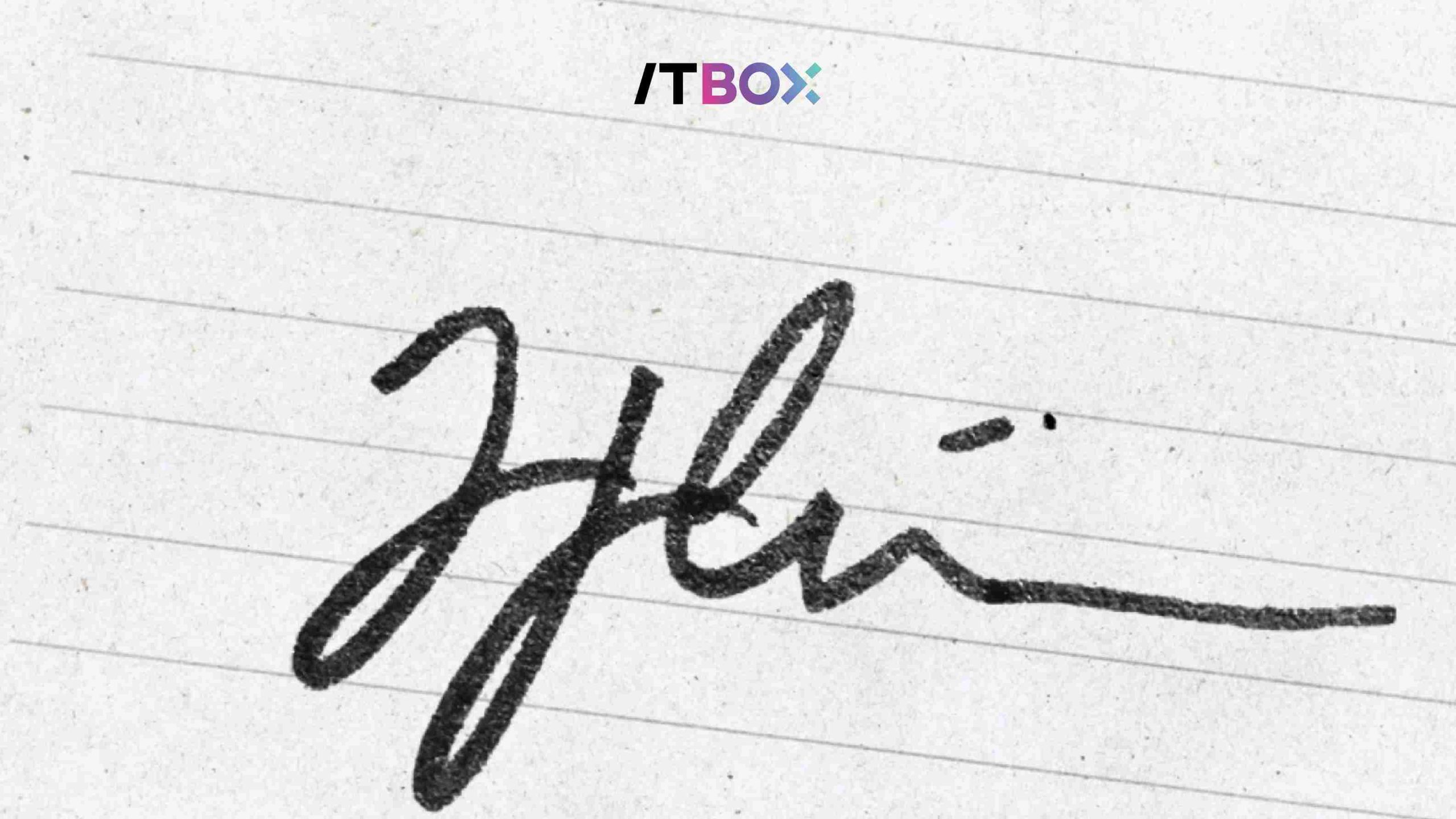
Tip 2: Tambahkan Gambar Tanda Tangan
Kamu bisa menambahkan gambar tanda tangan yang sudah Kamu buat sebelumnya.
Langkah-langkah:
- Buat gambar tanda tangan di Microsoft Word atau aplikasi gambar lainnya.
- Simpan dalam format gambar (JPG/PNG).
- Di Excel, klik tab Insert > Pictures untuk memasukkan gambar tanda tangan dan pilih gambar tanda tangan yang sudah Kamu buat
- Atur ukuran dan posisi sesuai kebutuhan.
Kelebihan:
- Tidak memerlukan fitur tambahan.
- Bisa digunakan tanpa koneksi internet.
Tip 3: Tanda Tangan Digital di Excel
Menggunakan tanda tangan digital yang aman untuk menandatangani dokumen langsung di Excel.
Langkah-langkah:
- Pastikan Kamu memiliki sertifikat tanda tangan digital (Digital ID).
- Pilih tab menu Insert > Text > Signature Line.
- Masukkan sertifikat digital Kamu untuk membuat tanda tangan digital.
- Klik tombol simpan dan simpan file untuk memastikan dokumen aman dan autentik.
Kelebihan:
- Menjamin keamanan dokumen.
- Mudah diverifikasi oleh pihak lain.
Tip 4: Gambar Tanda Tangan Langsung di Excel
Kamu dapat menggambar tanda tangannya langsung di Excel tanpa perlu scan.
Langkah-langkah:
- Klik tab Draw (jika tidak tersedia, aktifkan fitur ini di File > Options > Customize Ribbon).
- Pilih Pen atau Pencil untuk menggambar tanda tangan langsung.
- Gunakan mouse atau layar sentuh untuk membuat tampilan tanda tangan dengan latar belakang berwarna putih.
- Simpan dokumen setelah selesai.
Kelebihan:
- Tidak memerlukan perangkat tambahan.
- Cocok untuk pengguna yang ingin hasil cepat.
Keamanan dan Kenyamanan membuat Tanda Tangan di Excel
Tanda tangan digital di lembar kerja Excel lebih aman karena menggunakan sertifikat resmi. Selain itu, metode ini memudahkan Kamu untuk membagikan dokumen digital tanpa perlu mencetak atau memindai ulang.
Microsoft Excel Memiliki Fitur Berguna untuk Tanda Tangan
Microsoft Excel menyediakan berbagai metode untuk menambahkan tanda tangan secara praktis. Dari fitur bawaan hingga menggambar langsung, semuanya dapat disesuaikan dengan kebutuhan Kamu untuk menandatangani suatu dokumen.
Cobalah salah satu dari empat referensi di atas untuk meningkatkan efisiensi pekerjaan Kamu dan jangan lupa bagikan kepada teman tentang pengalamanmu tersebut.
Jika kamu masih bingung dan ingin belajar lebih lanjut mengenai tanda tangan di Excel dan cara menggunakannya, Kamu bisa mengikuti Kursus Excel Online milik ITBOX yang tersedia dari kelas pemula hingga ahli.
Gratis sertifikat! jika kamu mengambil paket Bundle, kamu akan mendapatkan fasilitas konsultasi 1 bulan 1x melalui zoom dengan mentor berpengalaman.
Kamu juga tidak perlu khawatir dengan perkembangan teknologi Microsoft Excel yang terus update, karena ITBOX selalu memiliki materi yang Up-to-date dengan metode belajar mandiri melalui video yang bisa kamu pelajari sesuka hati.
Jika kamu memiliki kesulitan atau pertanyaan, kamu bisa berdiskusi di saran forum diskusi yang telah tersedia.
Ayo bergabung bersama 10.000 alumni lainnya!