Angka acak sering dibutuhkan dalam pengolahan data, seperti untuk simulasi, analisis, atau pembelajaran.
Di Excel, kamu bisa menggunakan fungsi RAND dan RANDBETWEEN untuk membuat angka acak dalam bentuk desimal atau bulat.
Yuk, pelajari cara mudah menggunakan kedua fungsi ini untuk kebutuhanmu di lembar kerja Excel!
Baca Juga: 19 Fitur Microsoft Excel yang Wajib Diketahui dan Digunakan!
Daftar Isi Artikel
Toggle2 Cara Membuat Angka Acak di Excel: Fungsi Rand dan RandBetween
Excel menyediakan dua cara praktis untuk membuat angka acak, yaitu menggunakan fungsi RAND dan RANDBETWEEN. Kalau kamu penasaran bagaimana cara kerjanya, lanjutkan membaca penjelasan tutorial cara kerjanya di bawah ini.
1. Rumus Fungsi RAND di Excel
Penjelasan Fungsi RAND
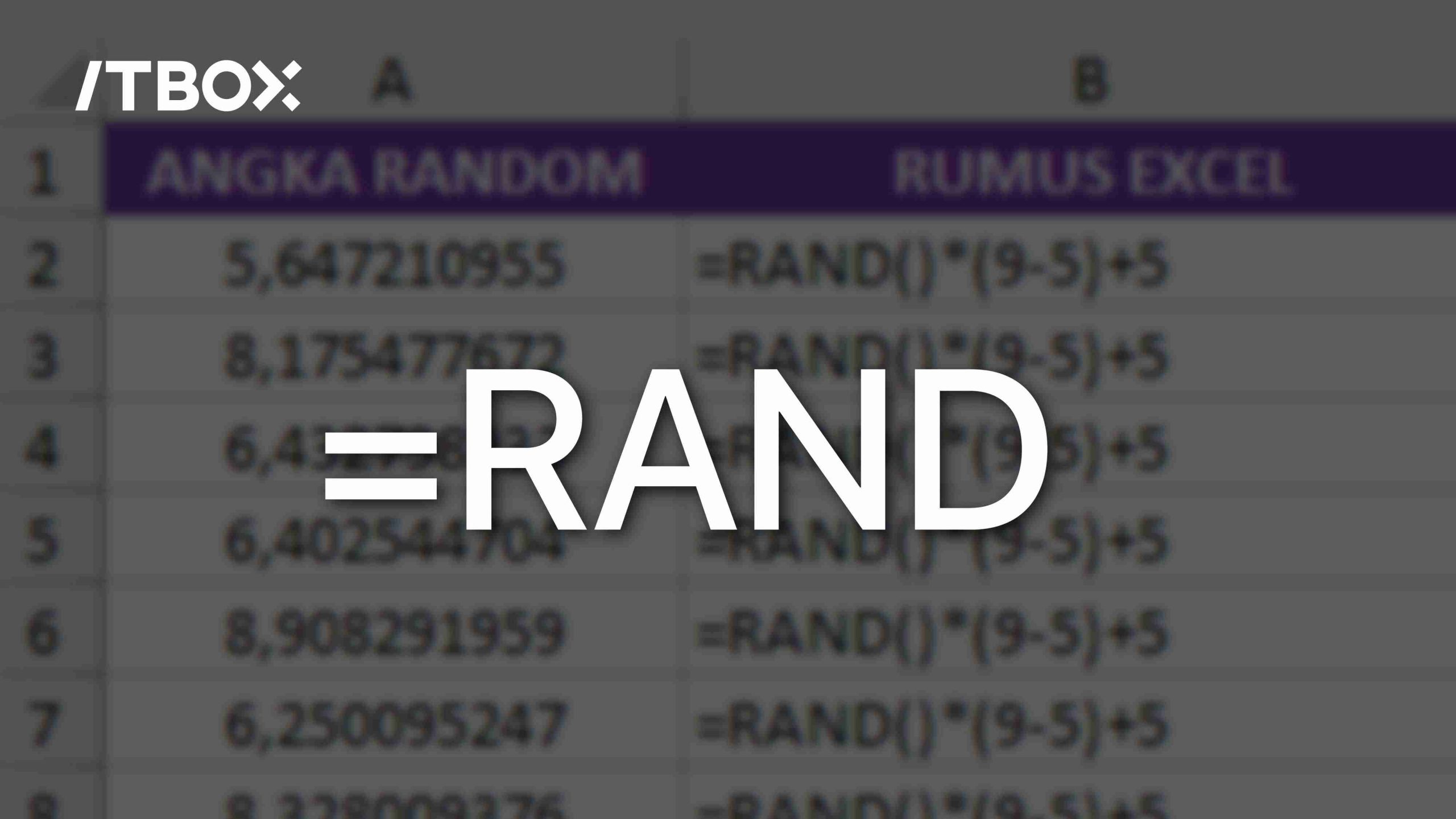
- Fungsi RAND adalah salah satu fungsi bawaan Excel yang menghasilkan angka acak desimal antara 0 dan 1. Kamu cukup mengetikkan sintaks sederhana, yaitu:
=RAND()
Fungsi ini sangat berguna untuk simulasi yang memerlukan angka random dalam rentang kecil. Contohnya, jika kamu sedang menghitung probabilitas atau membuat data percobaan acak, fungsi ini bisa menjadi pilihan yang tepat.
Cara Menggunakan Fungsi RAND dalam Rentang Tertentu
Tapi, bagaimana jika kamu ingin angka acak dalam rentang tertentu, misalnya antara 10 dan 100? Kamu bisa tentukan memodifikasi rumus excel ini menjadi:
=RAND()*(max-min)+min
Contoh nyata:
=RAND()*(100-10)+10
Rumus ini akan menghasilkan angka acak desimal antara 10 dan 100. Sangat cocok untuk simulasi yang membutuhkan angka random dalam skala tertentu.
2. Fungsi RANDBETWEEN di Excel
Penjelasan Fungsi RANDBETWEEN
RANDBETWEEN menghasilkan angka bulat acak dalam rentang tertentu. Sintaksnya juga sangat mudah:
=RANDBETWEEN(bottom, top)
Misalnya, kamu ingin angka random antara 1 dan 50. Kamu cukup mengetikkan:
=RANDBETWEEN(1, 50)
Fungsi ini sering digunakan untuk pengacakan data siswa, penilaian, atau alokasi angka secara acak di kolom tertentu.
Perbedaan Antara RAND dan RANDBETWEEN
Meskipun keduanya menghasilkan angka acak, fungsi RAND menghasilkan angka acak desimal, sedangkan RANDBETWEEN menghasilkan angka bulat. Contoh penggunaannya:
- RAND cocok untuk simulasi probabilitas.
- RANDBETWEEN lebih ideal untuk pengacakan angka seperti nomor undian atau angka transkrip.
Tips dan Trik Menggunakan Angka Acak di Excel
Setelah memahami cara kerja fungsi RAND dan RANDBETWEEN, sekarang saatnya kamu mengeksplorasi beberapa tips dan trik yang dapat membuat penggunaan bilangan acak di Excel menjadi lebih optimal.
Yuk, lanjutkan membaca ke bagian berikutnya untuk menemukan solusi menarik yang bisa kamu terapkan!
Menghindari Duplikat pada Angka Acak
Kadang, kamu mungkin butuh angka acak yang unik. Untuk memastikan tidak ada duplikat, gunakan kombinasi fungsi RAND dengan SORT atau RANK. Misalnya, buat kolom dengan =RAND(), lalu urutkan kolom tersebut menggunakan SORT.
Membekukan Angka Acak agar Tidak Berubah
Perlu kamu tahu, angka random di Excel selalu berubah setiap kali sheet diperbarui. Jika kamu ingin angka acak tetap, caranya cukup mudah:
- Salin angka acak.
- Gunakan Paste Values untuk mengganti rumus dengan nilai tetap di sel yang kamu tentukan.
Kombinasi Fungsi RAND dan RANDBETWEEN dalam Analisis Data
Untuk keperluan simulasi yang lebih kompleks, kamu bisa menggabungkan kedua fungsi ini.
Misalnya, gunakan RANDBETWEEN untuk memilih angka bulat acak dalam rentang besar, lalu modifikasi hasilnya dengan operasi tambahan untuk kebutuhan khusus di kolom data yang kamu analisis.
Kesalahan Umum dan Cara Mengatasinya
Berikut ini adalah beberapa kesalahan dalam membuat angka acak di Excel:
1. Fungsi Menghasilkan Angka di Luar Rentang: Kadang, kesalahan dalam menulis sintaks membuat angka yang dihasilkan tidak sesuai harapan. Solusinya:
- Periksa kembali sintaks rumus excel yang kamu masukkan.
- Gunakan tanda kurung dengan benar.
2. Angka Acak Berubah Setiap Kali File Dibuka: Jika kamu tidak ingin angka berubah, gunakan teknik membekukan angka acak seperti yang dijelaskan sebelumnya di lembar kerja Excel-mu.
Belajar Penggunaan Fungsi Rumus Angka Acak dan Fungsi Lainnya.
Sekarang kamu sudah tahu cara menggunakan fungsi RAND dan RANDBETWEEN untuk membuat angka random di Excel.
Pilih fungsi yang sesuai dengan kebutuhanmu, apakah kamu memerlukan angka acak desimal atau angka bulat.
Jika kamu ingin mempelajari lebih banyak trik Excel, seperti membuat tabel pivot, mengolah data, atau bahkan menguasai fungsi lanjutan, ikuti kursus excel online dari IT BOX. Kapan pun dan dimanapun, kamu bisa belajar dengan mudah!