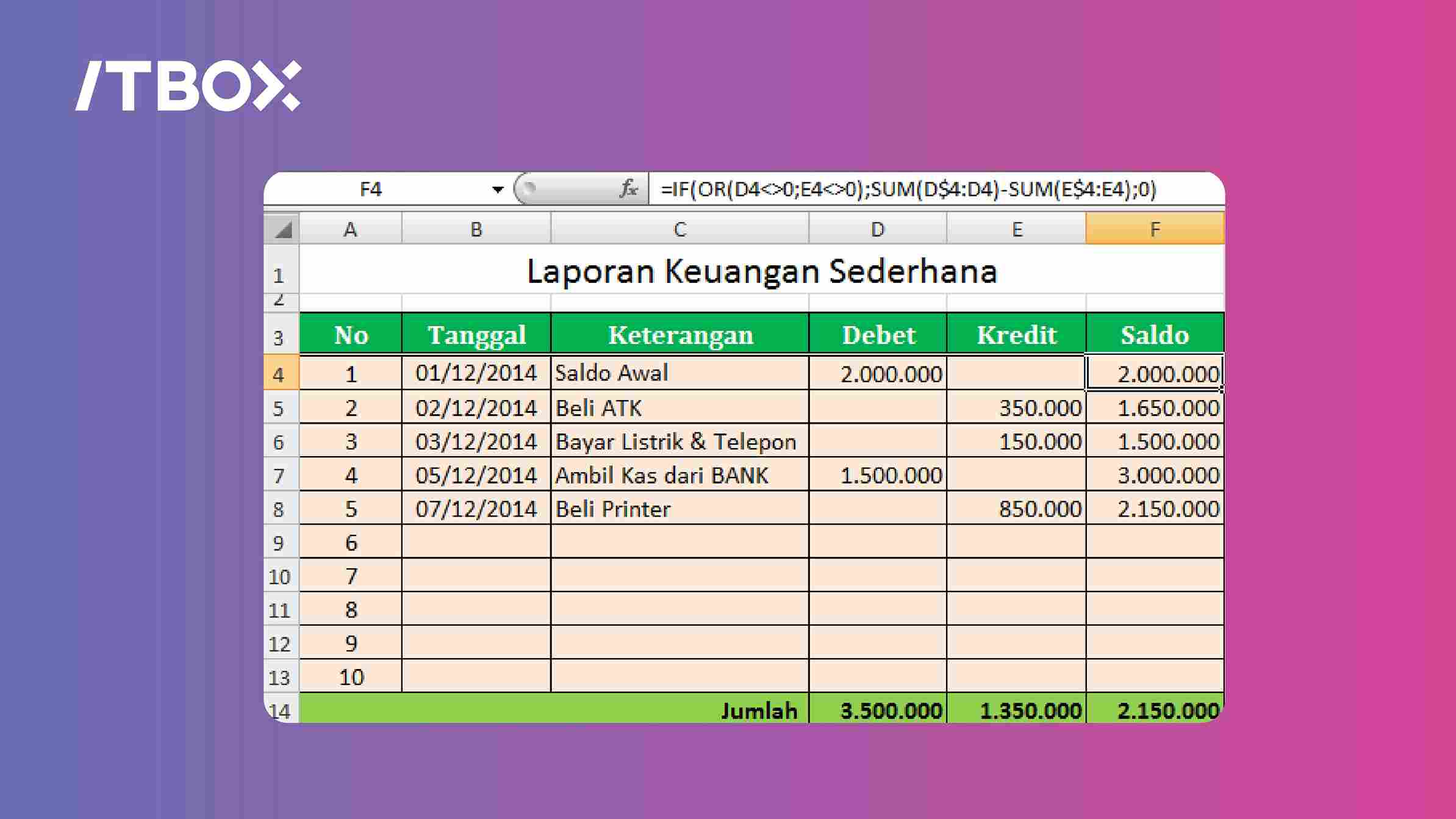
Laporan keuangan merupakan elemen penting dalam mengelola bisnis. Dengan laporan keuangan, pelaku usaha dapat memantau pendapatan, pengeluaran, dan kondisi keuangan secara keseluruhan.
Hal ini sangat penting, terutama bagi pelaku Usaha Mikro, Kecil, dan Menengah (UMKM), yang sering menghadapi keterbatasan sumber daya untuk menyusun laporan keuangan secara profesional.
Laporan keuangan yang baik tidak hanya membantu dalam pengambilan keputusan, tetapi juga meningkatkan transparansi dan kepercayaan mitra usaha.
Microsoft Excel adalah alat salah satu software akuntansi yang sederhana, efektif, dan hemat biaya untuk menyusun laporan keuangan.
Dengan berbagai fitur seperti tabel, jenis grafik, dan memanfaatkan rumus-rumus excel, Excel memungkinkan siapa saja, termasuk pemula, untuk membuat laporan atau informasi keuangan yang rapi dan mudah dibaca
Artikel ini akan membahas langkah-langkah membuat laporan keuangan perusahaan di Excel, termasuk cara menyusun neraca, laporan laba rugi, dan laporan arus kas lengkap dengan contohnya. Simak selengkapnya!
Mengapa Membuat Laporan Keuangan di Excel?
Excel dilengkapi banyak fitur yang bermanfaat untuk pembuatan laporan keuangan, di antaranya:
- Fleksibel: Excel memungkinkan Kamu untuk menyesuaikan format dan struktur laporan sesuai kebutuhan bisnis Kamu.
- Hemat Biaya: Tidak memerlukan perangkat lunak tambahan yang berbayar.
- Mudah Dipahami: Antarmuka yang intuitif membuat Excel mudah dipelajari oleh siapa saja.
Contoh aplikasi penggunaan Excel:
- Menyusun laporan keuangan untuk bisnis kecil.
- Membuat laporan keuangan organisasi non-profit.
- Mengelola keuangan proyek pribadi.
Struktur Dasar Laporan Keuangan
Beberapa struktur dasar yang biasanya terdapat pada lembar kerja laporan keuangan yang sederhana yaitu:
Laporan Laba Rugi
- Menampilkan pendapatan, beban, dan laba atau rugi bersih.
- Komponen utama:
- Total Pendapatan
- Total Biaya Beban Operasional
- Beban Non-Operasional
- Laba/Rugi Bersih
Laporan Arus Kas
- Menggambarkan aliran masuk dan keluar uang tunai.
- Komponen utama:
- Arus Kas Operasi
- Arus Kas Investasi
- Arus Kas Pendanaan
Laporan Neraca
- Menunjukkan posisi keuangan (aset, kewajiban, ekuitas) pada periode tertentu.
- Komponen utama:
- Aset
- Kewajiban
- Ekuitas
Langkah-Langkah Membuat Laporan Keuangan di Excel
Adapun langkah-langkah dalam membuat laporan keuangan pada Excel adalah:
Siapkan Data Keuangan
- Mengumpulkan semua data keuangan seperti pendapatan, pengeluaran, aset, kewajiban, transkrip dan ekuitas.
- Susun data dalam tabel dengan kolom untuk tanggal, deskripsi, dan nilai transaksi.
Buat Template Laporan di Excel
- Gunakan fitur tabel Excel untuk membuat struktur laporan.
- Tambahkan judul seperti “Laporan Laba Rugi”, “Laporan Arus Kas”, atau “Neraca”.
- Contoh template sederhana:
- Kolom 1: Kategori (Pendapatan, Beban, dll.)
- Kolom 2: Nilai
Baca Juga: Kumpulan Rumus Microsoft Excel, Dijamin Mudah!
Mengatur Format Angka dan Tanggal
- Format nilai dalam bentuk mata uang: Klik kanan pada sel > Format Cells > Currency.
- Format tanggal: Klik kanan pada sel > Format Cells > Date.
Membuat Laporan Laba Rugi
- Masukkan data pendapatan dan beban ke dalam tabel.
- Hitung laba/rugi bersih dengan rumus:
- =SUM(Pendapatan) – SUM(Beban)
Membuat Laporan Arus Kas
- Kelompokkan data ke dalam kategori Operasi, Investasi, dan Pendanaan.
- Hitung total arus kas dengan rumus SUM untuk masing-masing kategori.
Membuat Neraca
- Masukkan data aset, kewajiban, dan ekuitas.
- Pastikan persamaan akuntansi terpenuhi:
- Aset = Kewajiban + Ekuitas
Contoh Laporan Keuangan Sederhana di Excel
Berikut ini beberapa contoh atau template jenis laporan Keuangan sederhana di Excel dalam format tabel:
- Contoh laporan laba rugi
.

- Contoh laporan arus kas

- Contoh laporan neraca
.

Tips untuk Mengelola Laporan Keuangan di Excel
Beberapa tips yang dapat Kamu ikuti saat menggunakan Excel untuk menghitung laporan keuangan adalah:
- Gunakan Format yang Konsisten
- Pastikan format angka dan tanggal seragam di seluruh laporan.
- Tambahkan Grafik untuk Visualisasi Data
- Gunakan fitur grafik di Excel untuk memvisualisasikan arus kas atau pendapatan.
- Manfaatkan Filter untuk Menganalisis Data
- Aktifkan filter di tabel untuk menyaring data tertentu, seperti transaksi besar.
- Backup File Excel Secara Berkala
- Simpan file di cloud (Google Drive atau OneDrive) untuk mencegah kehilangan data.
Yuk Gunakan Microsoft Excel untuk Membuat Laporan Keuangan!
Dengan formula Microsoft Excel, Kamu dapat menyusun laporan keuangan sederhana, efektif, dan profesional tanpa biaya tambahan. Mulailah mencoba langkah-langkah di artikel ini untuk meningkatkan pengelolaan keuangan bisnis Kamu.
Kamu juga bisa bereksperimen lebih lanjut dengan Excel dalam pembuatan laporan laba rugi, laporan bank, laporan gaji, atau lainnya dengan mengikuti Kursus Microsoft Excel Online milik ITBOX, tersedia dari kelas pemula hingga ahli.
Gratis sertifikat! jika kamu mengambil paket Bundle, kamu akan mendapatkan fasilitas konsultasi 1 bulan 1x melalui zoom dengan mentor berpengalaman.
Kamu juga tidak perlu khawatir dengan perkembangan teknologi Microsoft Excel yang terus update, karena ITBOX selalu memiliki materi yang Up-to-date dengan metode belajar mandiri melalui Video yang bisa kamu ulang sesuka hati.
Jika kamu memiliki kesulitan atau pertanyaan, kamu bisa berdiskusi di saran forum diskusi yang telah tersedia.
Ayo bergabung bersama 10.000 alumni lainnya!
Semoga bermanfaat!