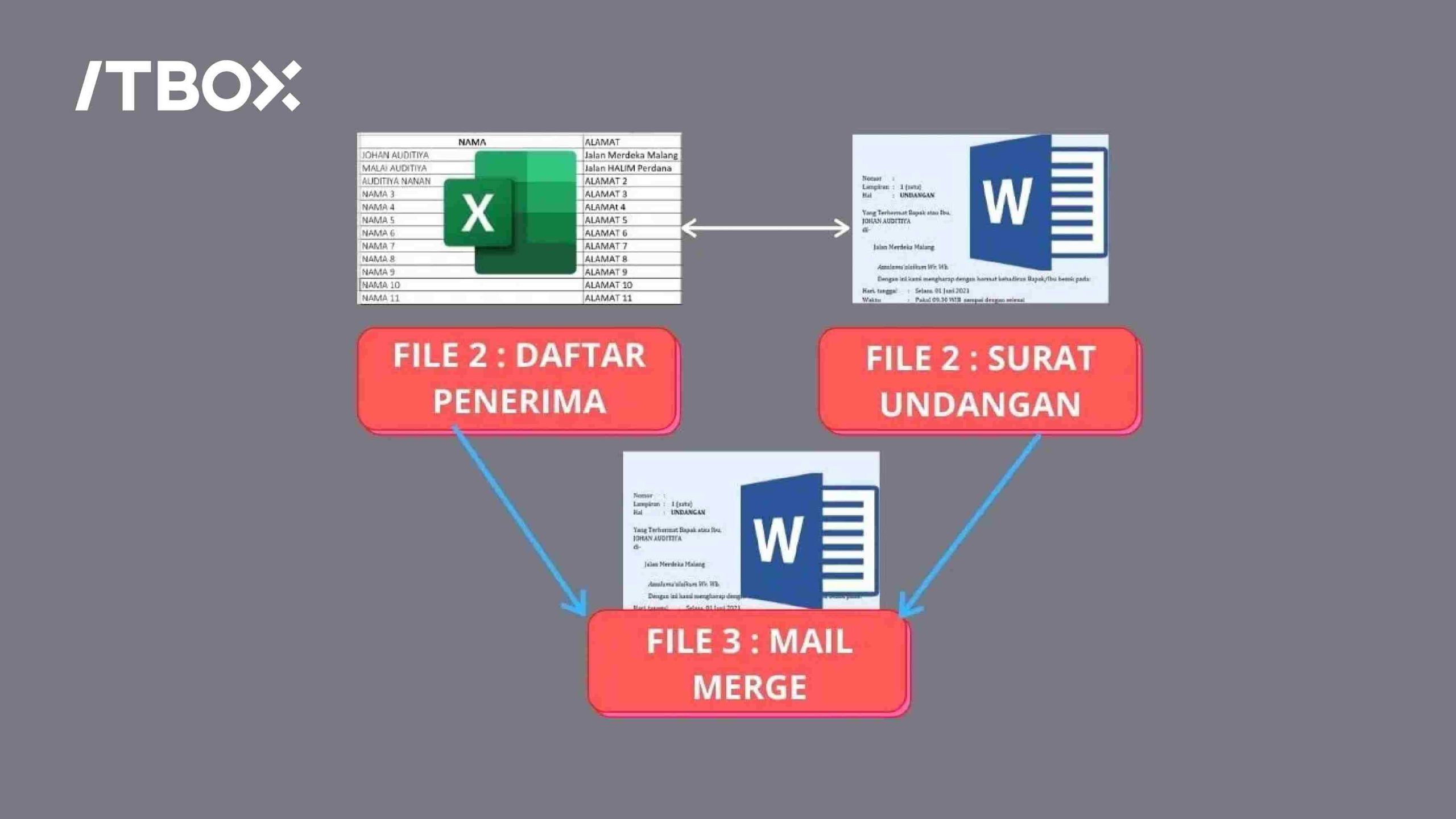
Jika kamu ingin membuat surat undangan dalam jumlah banyak dengan cara yang mudah dan efisien, fitur mail merge di Microsoft Word adalah solusinya.
Dengan memasukkan data Excel sebagai sumber data, kamu bisa secara otomatis mengisi surat undangan dengan informasi yang berbeda untuk setiap penerima, seperti nama dan alamat.
Artikel ini akan membahas langkah-langkah mailing dari Excel ke Word yang akan memudahkan pekerjaanmu dalam membuat surat massal dengan cepat dan profesional. Yuk, simak langkah-langkahnya!
Baca Juga: Kenali Fitur-Fitur Microsoft Excel yang Wajib Dikuasai Pemula
Daftar Isi Artikel
ToggleApa Itu Mail Merge dan Mengapa Penting?
Mail merge adalah fitur di Microsoft Word yang memungkinkan kamu untuk membuat surat massal dengan memasukkan data Excel ke dalam dokumen secara otomatis.
Proses ini sangat berguna ketika kamu perlu membuat banyak surat dengan format yang sama, namun dengan data yang berbeda-beda untuk setiap penerima.
Misalnya, untuk pembuatan mailing surat undangan yang mencantumkan nama dan alamat penerima yang berbeda untuk setiap orang, kamu hanya perlu membuat satu template surat undangan dan menggunakan mail merge untuk mengisinya secara otomatis dengan data dari file Excel.
Cara Mailing Excel ke Word untuk Membuat Surat Undangan
Setelah memahami pentingnya mail merge, mari kita lanjutkan ke langkah-langkah praktis untuk mailing dari Excel ke Word dalam pembuatan surat undangan.
1. Siapkan Data di Excel
Langkah pertama adalah menyiapkan spreadsheet Excel yang berisi data yang akan dimasukkan ke dalam surat undangan di Microsoft Word.
Pastikan kamu membuat kolom-kolom yang terstruktur dengan baik dan jelas. Kolom-kolom yang perlu ada dalam file Excel antara lain:
- Nama – Kolom ini berisi nama penerima.
- Alamat – Kolom ini berisi alamat penerima.
- Tanggal Undangan – Kolom ini berisi tanggal acara.
Pastikan data yang ada di spreadsheet tidak mengandung spasi tambahan atau format yang salah.
2. Buka Dokumen Word dan Mulai Mail Merge
Setelah menyiapkan data di Excel, buka dokumen Word tempat kamu akan membuat surat undangan. Di Word, pilih menu Mailings dan klik Start Mail Merge, lalu pilih jenis dokumen yang akan dibuat, seperti Letters (Surat).
Setelah template surat terbuka, kamu bisa melanjutkan untuk menghubungkan file Excel yang sudah kamu siapkan. Klik Select Recipients dan pilih Use an Existing List, kemudian pilih file Excel yang berisi data yang ingin kamu gunakan.
Hubungkan File Excel ke Microsoft Word
Pada langkah ini, kamu akan menghubungkan Excel ke Word. Pilih file Excel yang sudah disiapkan dan pilih sheet yang berisi data yang ingin kamu masukkan ke dalam surat. Klik tombol OK setelah memilih file yang tepat.
Masukkan Data dari Excel ke Word
Sekarang, saatnya untuk memasukkan data Excel ke dalam dokumen Word. Tempatkan kursor di bagian surat di mana kamu ingin nama dan alamat penerima muncul, lalu klik Insert Merge Field dan pilih kolom data yang sesuai, seperti nama atau alamat.
Lakukan hal yang sama untuk setiap kolom data yang ingin kamu masukkan, seperti tanggal acara. Setelah itu, kamu bisa melihat pratinjau hasil surat undangan dengan klik Preview Results.
Preview Hasil Surat Undangan
Sebelum mencetak atau mengirim surat undangan, pastikan semua data sudah benar dan terpasang dengan baik di surat.
Klik preview results untuk melihat bagaimana data dari Excel muncul di dokumen Word. Jika ada kesalahan, kamu bisa memperbaikinya sebelum melanjutkan.
Cetak atau Simpan Surat Massal
Setelah memastikan semuanya sudah benar, kamu bisa melanjutkan dengan klik finish & merge untuk mencetak atau menyimpan dokumen sebagai file baru.
Jika kamu ingin mengedit surat secara manual sebelum mencetak, pilih edit individual documents. Dengan cara ini, kamu bisa mengirim surel atau mencetak surat undangan dalam jumlah banyak.
Tips dan Trik untuk Mailing Excel ke Word
Agar proses mailing dari Excel ke Word berjalan lancar, berikut beberapa tips:
- Gunakan Template: Siapkan template dokumen Word yang sudah diatur, agar proses pembuatan mailing lebih cepat.
- Periksa Data Excel: Pastikan data di spreadsheet Excel sudah benar, tanpa kesalahan atau duplikasi data.
- Manfaatkan Filter: Gunakan fitur filter di mail merge untuk memilih penerima tertentu, misalnya berdasarkan tanggal atau kategori tertentu.
- Preview Hasil Secara Menyeluruh: Pastikan setiap surat sudah benar sebelum mencetak atau mengirimnya.
Baca Juga: Cara Belajar Excel dari Nol untuk Pemula: Panduan Microsoft Excel Mudah
Yuk Praktekan Cara Mailing Excel ke Microsoft Word untuk Membuat Surat Undangan yang Lebih Mudah dan Efisien
Dengan mengikuti panduan ini, kamu akan menghemat banyak waktu dalam pembuatan surat massal. Jangan lupa untuk memanfaatkan fitur mailing yang sangat berguna ini dalam pekerjaanmu.
Jika kamu ingin menjadi lebih ahli dalam Excel dan memaksimalkan kemampuannya, coba ikut kursus Excel online dari IT BOX. Kamu akan mendapatkan berbagai transkrip dan tutorial yang membantu kamu memahami lebih dalam tentang Excel.
FAQ tentang Mailing Excel ke Word
- Apakah bisa menggunakan Google Sheets sebagai alternatif Excel?
Ya, Google Sheets bisa digunakan, tetapi file perlu diunduh sebagai format Excel terlebih dahulu untuk dapat digunakan dalam mail merge. - Apakah mail merge hanya untuk surat undangan?
Tidak, mail merge juga dapat digunakan untuk berbagai jenis surat massal lainnya, seperti surat pemberitahuan, faktur, dan komunikasi administrasi lainnya.