Mencetak file Excel dengan rapi adalah kebutuhan penting, terutama saat kamu harus menyajikan laporan atau dokumen profesional. Namun, mencetak data di Excel sering kali menjadi tantangan.
Beberapa masalah umum yang sering muncul antara lain data excel terpotong, tata letak yang tidak sesuai, atau hasil cetakan yang tidak rapi. Untungnya, Microsoft Excel menyediakan berbagai fitur seperti pengaturan page break, margin, dan print area yang bisa membantu kamu mencetak dokumen dengan hasil maksimal.
Dengan mengatur margin halaman Excel, menyesuaikan page break, dan memastikan print area yang tepat, kamu bisa menghasilkan print Excel agar tidak terpotong.
Artikel tutorial excel kali ini akan membahas bagaimana cara print lembar kerja Excel agar tidak terpotong dan rapi menggunakan menu-menu tersebut, simak selengkapnya!
Baca Juga: Mengenal Apa itu Microsoft Excel: Pengertian, Rumus, dan Fungsinya yang Penting
Daftar Isi Artikel
TogglePersiapan Sebelum Mencetak Excel
Berikut beberapa persiapan yang harus kamu lakukan sebelum melakukan print file excel:
1. Periksa Data di Spreadsheet
- Pastikan data sudah lengkap dan terorganisir di lembar kerja.
- Gunakan fitur format untuk memperjelas header dan footer.
2. Tentukan Ukuran Kertas dan Orientasi Halaman
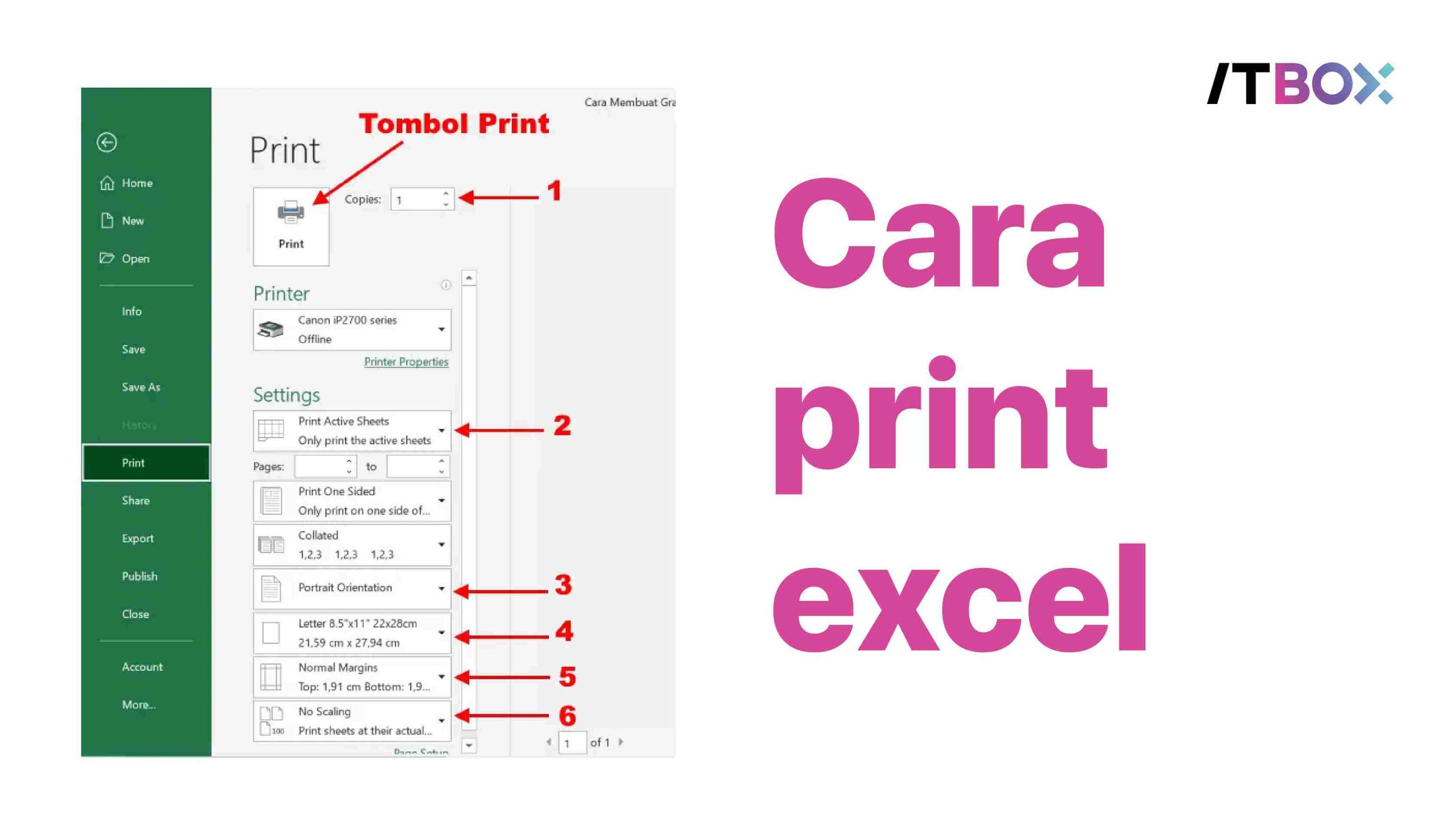
- Cara mengubah ukuran kertas melalui Page Layout > Size untuk menyesuaikan ukuran.
- Pilih orientasi halaman di excel: Portrait atau Landscape sesuai kebutuhan untuk mencetak file Excel tanpa terpotong.
Cara Print Excel Agar Tidak Terpotong
Inilah beberapa langkah yang harus kamu lakukan saat ingin cetak file excel yang tidak terpotong:
Langkah 1: Atur Print Area
- Pilih area yang akan dicetak dengan fitur Print Area > Set Print Area. Dengan menentukan print area, kamu dapat memastikan bagian penting dari data tidak terpotong.
- Cara menghapus atau menyesuaikan print area jika terjadi kesalahan, misalnya data di luar area cetak.
Langkah 2: Sesuaikan Page Breaks
- Gunakan Page Break Preview untuk memisahkan halaman dengan rapi pada lembar kerja Excel.
- Cara menyesuaikan atau menghapus page break yang tidak diinginkan untuk mencetak data tanpa terpotong dan tetap rapi.
Langkah 3: Atur Margin Halaman
- Pilih Page Layout > Margins untuk mengatur jarak tepi halaman. Margin halaman Excel yang optimal membantu mencetak data agar terlihat profesional.
- Tips menggunakan margin yang optimal untuk hasil cetak Excel yang rapi dan tidak terpotong.
Langkah 4: Gunakan Fitur Scale to Fit
- Fitur Scale to Fit membantu menyesuaikan data agar pas dalam satu halaman. Gunakan opsi ini pada tab Page Layout untuk menyesuaikan ukuran data.
- Contoh skenario saat data perlu diperkecil atau diperbesar agar sesuai dalam halaman kertas.
Tips Tambahan untuk Mencetak Excel dengan Rapi
Beberapa tips tambahan untuk mencetak file excel supaya tidak terpotong dengan rapi adalah:
1. Tampilkan Pratinjau (Preview)
- Gunakan File > Print > Print Preview untuk memastikan data sudah sesuai sebelum mencetak file Excel. Pratinjau ini menunjukkan batas halaman dan area cetak secara visual.
2. Gunakan Tampilan Tata Letak Halaman (Page Layout View)
- Aktifkan tampilan Page Layout View untuk melihat batas halaman dan tata letak lembar kerja secara visual.
3. Tambahkan Header dan Footer
- Tambahkan informasi penting seperti judul, tanggal, atau nomor halaman di header/footer. Informasi ini penting untuk tampilan dokumen Excel yang lebih rapi.
Kesalahan Umum yang Harus Dihindari Saat Mencetak Excel
Beberapa kesalahan umum biasanya terjadi saat sedang melakukan print di excel, berikut hal-hal yang harus kamu hindari agar tidak melakukan kesalahan:
- Tidak mengatur margin sehingga data terlihat terpotong.
- Lupa menentukan area cetak sehingga mencetak halaman kosong.
- Tidak memperhatikan orientasi halaman cetak untuk data tabel yang lebar.
- Mengabaikan pratinjau cetak sebelum mencetak file Excel.
Pentingnya Mengatur Page Break, Margin, dan Print Area Agar Print Excel Rapi
Mengatur page break, margin halaman Excel, dan print area merupakan langkah penting agar file Excel dapat dicetak dengan rapi dan profesional. Dengan mengikuti langkah-langkah di atas, kamu dapat memastikan hasil cetakan yang sesuai dengan harapan dan menghindari data yang terpotong atau tampilan yang berantakan.
Cobalah langkah-langkah ini untuk mencetak file Excel tanpa terpotong dan tetap rapi.
Selain itu, fitur seperti Scale to Fit dan Page Layout View memudahkan kamu dalam menyesuaikan data pada lembar kerja Excel.
Pastikan kamu selalu memeriksa preview sebelum mencetak untuk menghindari kesalahan. Dengan begitu, mencetak file Excel akan menjadi lebih mudah dan efisien.
Kamu juga bisa belajar lebih jauh bagaimana cara print excel tanpa terpotong di Kursus Excel Online milik ITBOX, tersedia dari kelas pemula hingga ahli.
Gratis sertifikat! jika kamu mengambil paket Bundle, kamu akan mendapatkan fasilitas konsultasi 1 bulan 1x melalui zoom dengan mentor berpengalaman.
Kamu juga tidak perlu khawatir dengan perkembangan teknologi excel yang terus uptade, karena ITBOX selalu memiliki materi yang Up-to-date dengan metode belajar mandiri melalui Video yang bisa kamu ulang sesuka hati.
Jika kamu memiliki kesulitan atau pertanyaan, kamu bisa berdiskusi di saran forum diskusi yang telah tersedia.
Ayo bergabung bersama 10.000 alumni lainnya!