Pasti Anda sudah familiar dengan Microsoft Excel, terutama jika Anda bekerja di bidang pengolahan data dan perhitungan angka pasti sudah sering menggunakannya. Excel adalah perangkat lunak pengolah data dan angka yang dibuat oleh Microsoft Corporation. Namun, Google menghadirkan produk sejenis dengan nama Google Spreadsheet atau Google Sheets.
Dengan adanya kemunculan Google Sheets, Excel pun memiliki kompetitor baru. Meskipun keduanya mirip dan bahkan fiturnya hampir sama, namun Sheets punya keunggulan tersendiri.
Simak artikel berikut ini untuk mengetahui lebih lanjut mengenai Google Sheets!
Google Spreadsheet Adalah..
Google Sheets adalah aplikasi spreadsheet yang merupakan bagian dari Editor Google Document berbasis web yang dibuat oleh Google. Karena berbasis web, aplikasi ini gratis dan dapat dipakai oleh semua orang.
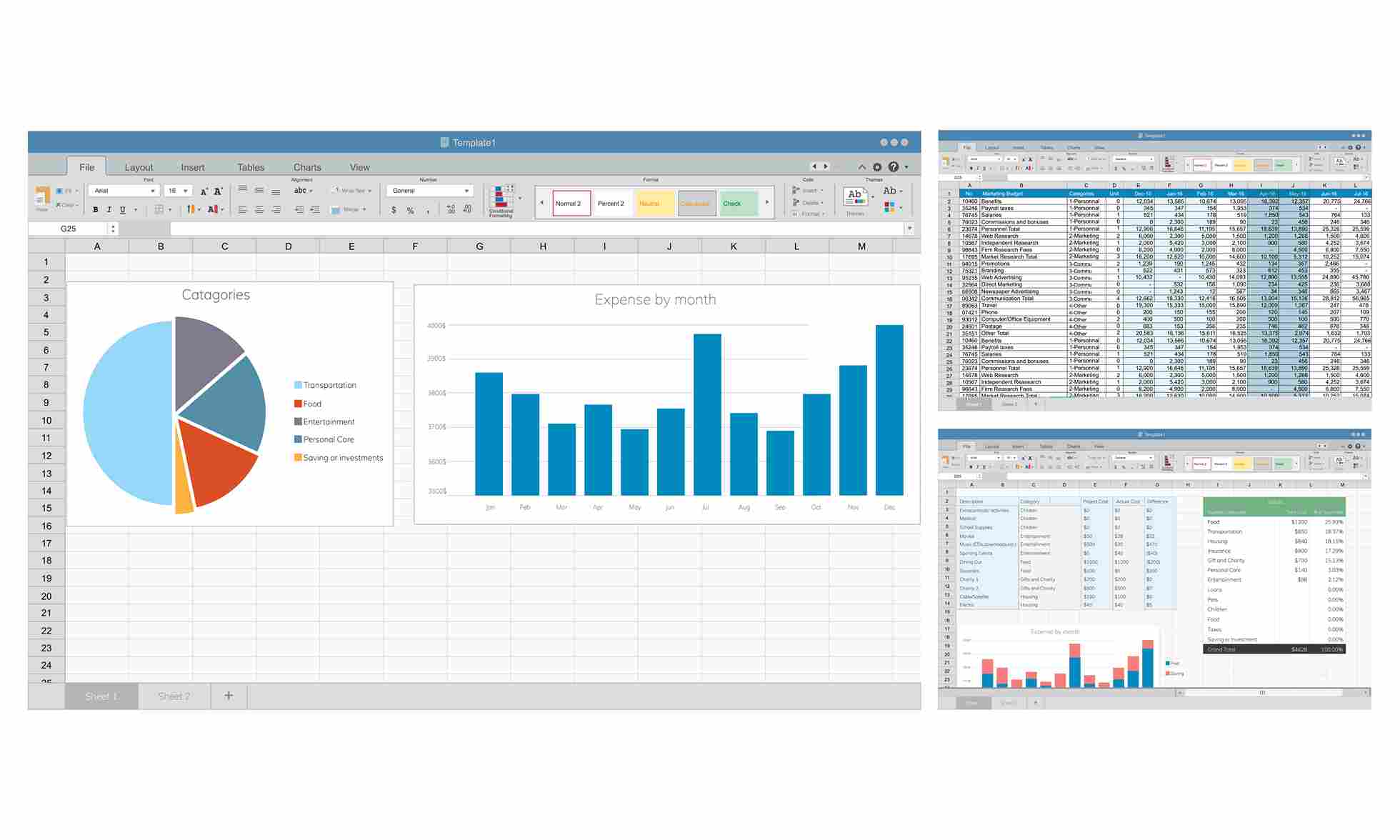
Sheets biasanya digunakan untuk membuat tabel, pengolahan data, dan perhitungan sederhana. Aplikasi ini berbentuk spreadsheet yang berisi kolom dan tabel sehingga dapat mempermudah dalam menyusun data atau laporan.
Keunggulan dari Google Sheets yaitu Anda dapat membagikan dokumen tersebut dan berkolaborasi dengan pengguna lain. Dengan membagikan link dokumen Sheets, orang yang menerima link tersebut dapat mengerjakan dokumen itu juga secara real-time. Penggunaan spreadsheet sangat membantu untuk pekerjaan digital marketing maupun akuntansi.
Google Spreadsheet memiliki fitur rumus yang bisa membantu Anda untuk melakukan perhitungan serta pengolahan data dengan akurat dan cepat. Tidak perlu untuk menghitung data atau angka secara manual, karena Sheets dapat mempermudah pekerjaan.
Menghitung data yang sedikit secara manual mungkin masih gampang, namun bagaimana jika datanya banyak hingga ribuan? Melalui rumus Anda dapat melakukan perhitungan yang sederhana hingga kompleks dengan waktu yang singkat.
Fitur Google Sheets
Terdapat berbagai fitur utama yang disediakan oleh Google Sheets, yaitu :
- Menu Statistik Kolom : menganalisis kolom secara cepat.
- Fitur Validasi Data : memberikan batasan jumlah entri data.
- Fitur Jelajahi : menampilkan rincian sel tertentu.
- Fitur History : melihat riwayat perubahan yang terjadi dalam spreadsheet.
- Menu Filter : menyeleksi tampilan data.
- Terintegrasi dengan Google Forms, eksistensi .xls.
- Karena berbasis cloud, maka dokumen tersebut akan otomatis tersimpan secara real-time sehingga Anda tidak perlu menyimpan secara manual. Anda juga tidak perlu khawatir jika lupa untuk save karena sudah autosave.
- Fitur Bagikan : membagikan dokumen kepada orang lain sehingga bisa berkolaborasi.
Cara Menggunakan Google Spreadsheet
Untuk menggunakan Google Spreadsheet, Anda harus terhubung ke jaringan internet karena hanya bisa dilakukan secara online. Anda bisa mengaksesnya dari browser manapun, dari Google Chrome hingga Mozilla Firefox.
Meskipun harus diakses secara online tidak seperti Excel yang bisa diakses offline, namun Sheets dapat diakses secara gratis dari berbagai perangkat. Data dokumen Anda juga akan otomatis tersimpan di Google Drive.
Pastikan Anda telah memiliki akun Google. Jika belum memilikinya, Anda harus membuat akun Google terlebih dahulu agar bisa menggunakan layanan Google Sheets.
– Mengakses Sheets Secara Online :
Setelah melakukan persiapan tersebut, berikut langkah-langkah untuk menggunakan Google Spreadsheet :
- Buka Google Spreadsheet atau Google Sheets menggunakan akun Google Anda.
- Akan muncul halaman seperti dibawah ini.
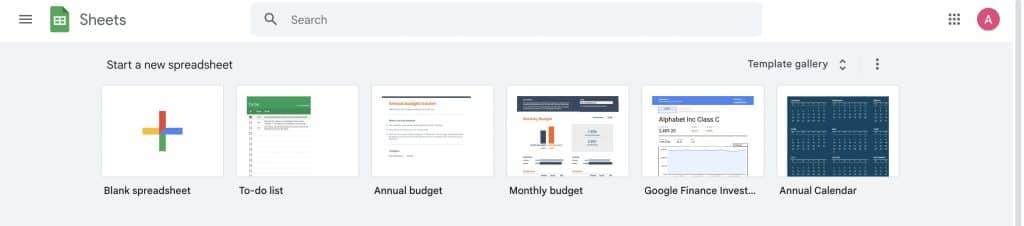
- Klik Blank spreadsheet atau fitur yang memiliki tanda tambah (+). Letaknya ada di sebelah atas kiri.
- Setelah terbuka, Anda dapat mengubah nama dokumen tersebut dengan mengetikkannya pada kolom Untitled Spreadsheet.
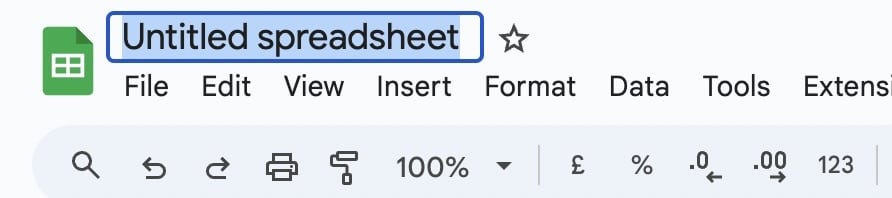
- Anda dapat mulai mengisi data pada setiap kolom, baris, dan sel, dan juga membuat tabel.
- Jika ingin menambah sheet baru di dalam satu dokumen yang sama, Anda dapat mengklik tombol tambah (+) yang ada di pojok kiri bawah. Ubah setiap nama sheet sesuai keinginan Anda.
- Untuk membagikan dokumen tersebut, klik fitur Share yang berada di pojok kanan atas sebelah profile Anda.
- Anda dapat mengatur akses Share, seperti : apakah dokumen tersebut hanya bisa diakses oleh orang tertentu saja atau semua orang yang memiliki link. Selain itu Anda juga bisa mengatur apakah penerima link tersebut dapat mengedit atau hanya sebagai pelihat atau komentator.
- Klik Copy Link untuk menyalin link tersebut agar bisa dibagikan ke orang lain.
- Untuk mengunduh dokumen, buka tab File lalu klik Download. Anda dapat memilih format dokumen yang diunduh menjadi berbagai pilihan seperti .xlxx atau .pdf.
- Jika ingin mencetak dokumen, klik tab File lalu klik Print yang ada di paling bawah. Pastikan Anda telah menghubungkan perangkat Anda dengan printer.
- Karena berbasis cloud, Anda tidak perlu menyimpan dokumen secara manual. Dokumen tersebut sudah autosave secara real-time, dan tersimpan di Google Drive.
– Mengakses Google Sheets Secara Offline
Meskipun telah disebutkan sebelumnya bahwa Sheets hanya bisa diakses secara online dan harus terkoneksi jaringan internet, namun ternyata bisa digunakan saat offline juga.
Caranya yaitu :
- Buka Google Drive.
- Klik Settings.
- Berikan centang pada kotak yang ada di bagian Offline.
- Agar bisa mengerjakan dokumen Sheets secara offline, Anda perlu install Back up and Sync.
- Dokumen Sheets yang Anda kerjakan secara offline nantinya akan tersimpan atau ter save ketika perangkat Anda sudah kembali terhubung dengan internet.
Penutup
Itulah informasi seputar pengertian Google Spreadsheet, fitur, serta cara penggunaannya baik secara online maupun offline. Dengan berbagai fitur dan keunggulan yang ditawarkan, Sheets dapat membantu Anda dalam menyelesaikan pekerjaan sehingga lebih cepat dan efisien.
Terlebih dengan bantuan rumus Spreadsheet, penghitungan angka dan pengolahan data pun akan terasa lebih mudah dan hasilnya juga tepat. Ternyata, rumus yang ada di Sheets hampir sama dengan rumus Excel loh!Jika Anda yang sudah biasa menggunakan Excel, pastinya mudah untuk menggunakan Sheets.
Untuk meningkatkan skill di bidang pengolahan data dan angka, Anda bisa ikut kursus Excel di ITBOX. Anda bisa mempelajari Excel dari basic sampai mahir secara fleksibel dimana saja dan kapan saja!