Di era transformasi digital seperti sekarang ini, Microsoft Excel banyak digunakan untuk berbagai hal baik dalam segi pekerjaan maupun pendidikan. Aplikasi tersebut dapat mempermudah pengerjaan perhitungan maupun olah data. Karena itulah, berikut kami rangkum bagaimana cara membuat tabel di Excel dengan mudah yang dapat Anda pelajari.
Apa Itu Excel
Microsoft Excel adalah perangkat lunak olah data yang dikembangkan oleh Microsoft Corporation. Aplikasi ini dapat memiliki fitur rumus, fungsi, tabel pivot, alat grafik yang dapat membantu dalam perhitungan dasar, pembuatan grafik, dan bentuk pengolahan data lainnya.
Excel memiliki format spreadsheet, yang dimana berbentuk kumpulan sel yang disusun jadi baris dan kolom. Dengan begitu, Anda dapat menyusun laporan dengan format data yang rapi.
Excel menyediakan berbagai rumus dan formula yang dapat digunakan sesuai kebutuhan. Dengan adanya rumus, Anda tidak perlu repot untuk menghitung angka secara manual. Data yang ada di lembar spreadsheet Excel dapat dihitung menggunakan rumus-rumus tertentu.
Manfaat Excel
Excel memiliki berbagai manfaat yang dapat memudahkan Anda untuk mengolah data maupun angka. Dengan adanya Excel, Anda tidak perlu repot melakukan suatu pekerjaan secara manual.
Berikut beberapa manfaat Excel untuk Anda :
- Mempermudah pembuatan laporan keuangan.
- Meningkatkan produktivitas kerja menjadi lebih efisien.
- Menyajikan data dalam visualisasi seperti diagram, grafik, bagan, dan lainnya.
- Mempermudah perhitungan kumpulan data dengan menggunakan rumus dan fungsi tertentu.
- Membut analisis data.
- Membuat kalender editorial dan jadwal konten.
- Pembuatan daftar nilai dan daftar kehadiran.
Cara Membuat Tabel di Excel Dengan Mudah
Ada beberapa cara untuk membuat tabel di Excel. Membuat tabel bukanlah hal yang sulit, perhatikan langkah berikut ini :
1. Menggunakan Fitur Format As Table
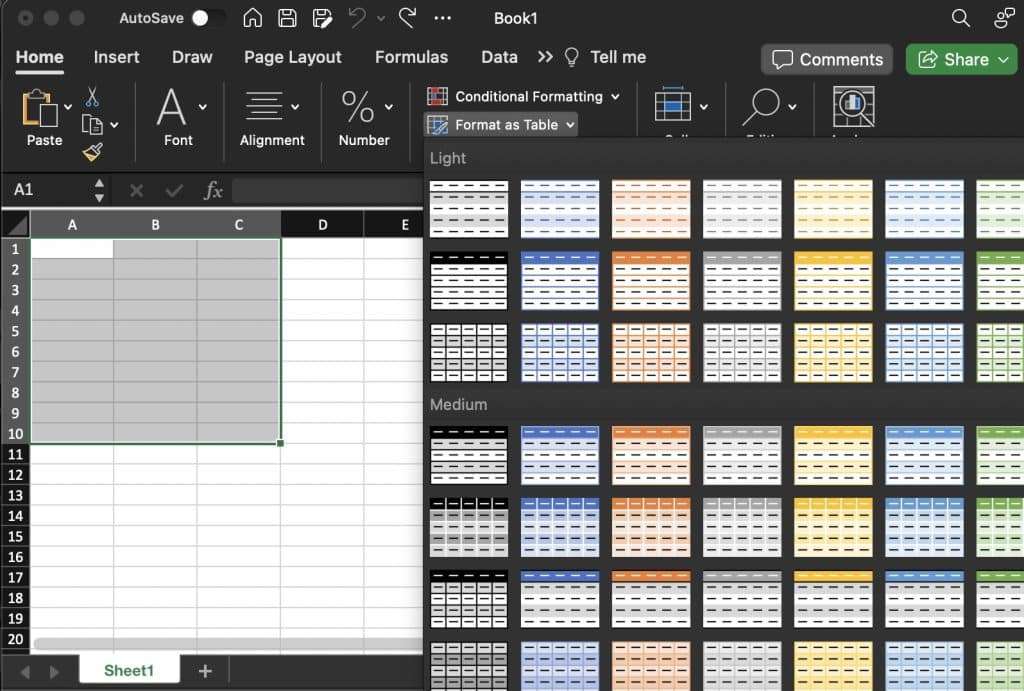
- Pertama, pilih sel-sel yang ingin Anda buat menjadi tabel.
- Setelah data tersebut di-blok, pada tab Home.
- Klik Format as Table
- Pilih gaya tabel yang ingin Anda gunakan.
- Tandai jika tabel sudah memiliki header.
- Jika sudah sesuai, klik OK dan tabel akan otomatis terbuat.
2. Menggunakan Fitur Insert Table
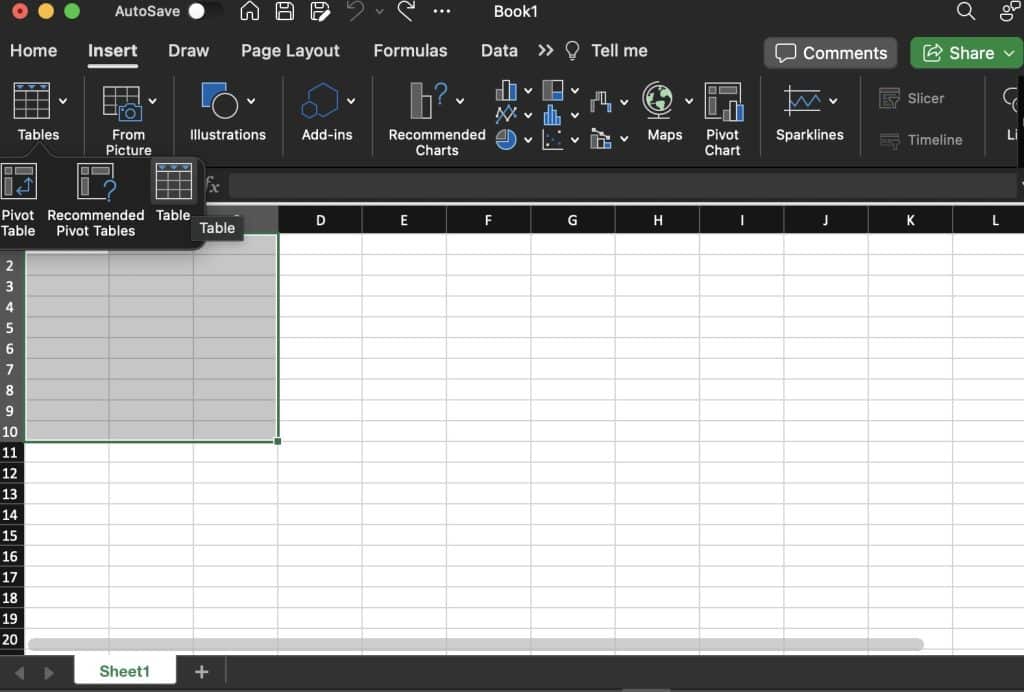
- Pilih sel-sel yang Anda ingin buat menjadi tabel.
- Setelah data tersebut di-blok, pilih tab Insert
- Klik Tables, lalu pilih Table
- Jika data dan table sudah sesuai klik OK dan tabel otomatis terbuat.
3. Menggunakan CTRL + T
Ini adalah cara termudah dan cepat. Pertama, pilih sel-sel yang ingin Anda buat menjadi tabel. Setelah sel tersebut di-blok, tekan CTRL dan T secara bersamaan. Tabel akan otomatis terbuat.
Beberapa Rumus Excel Yang Dapat Anda Gunakan
Setelah mengetahui cara membuat tabel, Anda dapat memasukkan data-data yang ingin disimpan maupun diolah. Untuk mengolah atau menganalisis perhitungan angka, Anda dapat menggunakan fitur dan rumus Excel untuk menghitung angka-angka tersebut secara cepat dan akurat.
Berikut rumus-rumus Excel dasar yang dapat Anda gunakan :
1. Rumus Penjumlahan SUM

Untuk menjumlahkan angka yang ada di beberapa sel, Anda dapat menggunakan rumus berikut ini :
- Klik sel tempat Anda ingin memasukkan rumus tersebut
- Tulis rumus =SUM(
- Semisal Anda ingin menjumlahkan angka dari A2 dan A3, tuliskan rumus =SUM(A2;A3)
- Tekan enter dan hasilnya yaitu 80
Selain itu, Anda juga dapat langsung menghitung menggunakan angka tanpa menggunakan format sel, seperti =SUM(30;50)
Namun, jika anda ingin menjumlahkan sel yang tidak berurutan, gunakan tanda tambah (+). Contohnya : semisal Anda ingin menjumlahkan sel A2, B6, dan C3, maka Anda menuliskan rumusnya menjadi =SUM(A2+B6+C3)
2. Rumus Pengurangan
Rumus pengurangan tidak memiliki fungsi khusus seperti SUM pada penjumlahan. Untuk melakukan pengurangan, Anda hanya menggunakan tanda minus (–).
Berikut contoh penggunaan rumus pengurangan :
– Mengurangi Angka di dalam Sel
- Klik sel dimana Anda ingin meletakkan rumus tersebut.
- Jika ingin mengurangi angka 3, 7, dan 8, maka tulis rumus ini =3-7-8
- Tekan enter untuk melihat hasilnya
– Mengurangi Angka Menggunakan Referensi Sel

- Klik sel dimana Anda ingin memasukkan rumus tersebut
- Semisal Anda ingin mengurangi angka di sel A3 dan A2, masukkan rumus ini =A3-A2
- Tekan enter untuk melihat hasilnya
3. Rumus Pembagian
Rumus pembagian tidak memiliki fungsi khusus seperti rumus pengurangan. Untuk melakukan pembagian angka, hanya menggunakan tanda garis miring (/). Rumus ini mudah diterapkan dan sangat sederhana.
Berikut langkah yang dapat Anda gunakan untuk menggunakan rumus pembagian :
– Membagi Angka Dalam Sel
- Klik sel dimana Anda ingin meletakkan rumus tersebut
- Jika ingin membagi angka 20 dan 5, Anda dapat menuliskan rumus =20/5
- Tekan enter untuk melihat hasil
– Membagi Angka Menggunakan Referensi Sel

- Klik sel dimana Anda ingin meletakkan rumus tersebut
- Jika ingin membagi angka yang ada di sel A4 dan A5, Anda dapat menuliskan rumus =A4/A5
- Tekan enter untuk melihat hasilnya
4. Rumus Perkalian
Rumus perkalian tidak memiliki fungsi khusus dan sangat sederhana. Untuk melakukan perkalian, Anda hanya menggunakan tanda bintang (*). Rumus ini sangat mudah untuk diterapkan.
– Mengalikan Angka Dalam Sel
- Klik sel dimana Anda ingin meletakkan rumus tersebut
- Jika ingin mengalikan angka 6 dan 3, Anda dapat menuliskan rumus =6*3
- Tekan enter untuk melihat hasil
– Mengalikan Angka Dengan Referensi Sel

- Klik sel dimana rumus tersebut ingin diletakkan
- Jika ingin mengalikan angka yang ada di dalam sel A3 dan A4, Anda cukup menuliskan rumus =A3*A4
- Tekan enter untuk melihat hasil
Kesimpulan
Mengoperasikan Excel bukanlah hal yang sulit. Dengan mengetahui cara membuat tabel di Excel dan rumus-rumus dasar Excel Anda dapat melatih keterampilan Anda dalam mengoperasikan perangkat lunak olah data tersebut.
Skill Excel sangatlah berguna dan banyak dibutuhkan oleh berbagai perusahaan, terlebih di era teknologi seperti ini. Karena itulah, sebaiknya Anda mulai mengikuti pelatihan untuk meningkatkan skill dalam mengoperasikan Excel.
Salah satu cara untuk mengembangkan skill tersebut yaitu dengan mengikuti kursus Excel di ITBOX. Anda akan mempelajari cara mengoperasikan Microsoft Excel mulai dari penggunaan rumus sederhana hingga pengolahan data.
Tingkatkan produktivitas pekerjaan Anda dengan mempelajari Microsoft Excel dari pemula hingga mahir secara fleksibel!